인프라
[Docker] Docker란?
| 서론
안녕하세요, 팡일입니다.
이번 포스팅에서는 Docker가 무엇인지부터 시작해서, 실제로 개발하면서 자주 사용하는 기본 명령어까지 한 번에 정리해보려고 합니다.
처음 Docker를 접하면 개념이 조금 추상적으로 느껴질 수 있는데, 이 글에서는 최대한 직관적인 비유와 함께 이해할 수 있도록 설명해보겠습니다.
| Docker란?
: Docker는 애플리케이션과 그 실행에 필요한 모든 환경(라이브러리, 설정 파일, 런타임 등)을 하나의 컨테이너로 패키징하는 기술입니다. 이 컨테이너는 어떤 환경에서도 동일하게 동작하기 때문에, 개발·테스트·프로덕션 환경 간의 차이로 발생하는 문제를 근본적으로 줄일 수 있습니다.
1) 가상머신 (VM)과 Docker 컨테이너의 차이
Docker를 이해하려면 기존 방식인 가상머신(VM)과의 차이를 먼저 알아두는 것이 좋습니다. 둘 다 “격리된 환경을 만든다”는 점은 같지만, 동작 방식과 효율성에서 큰 차이가 있습니다.
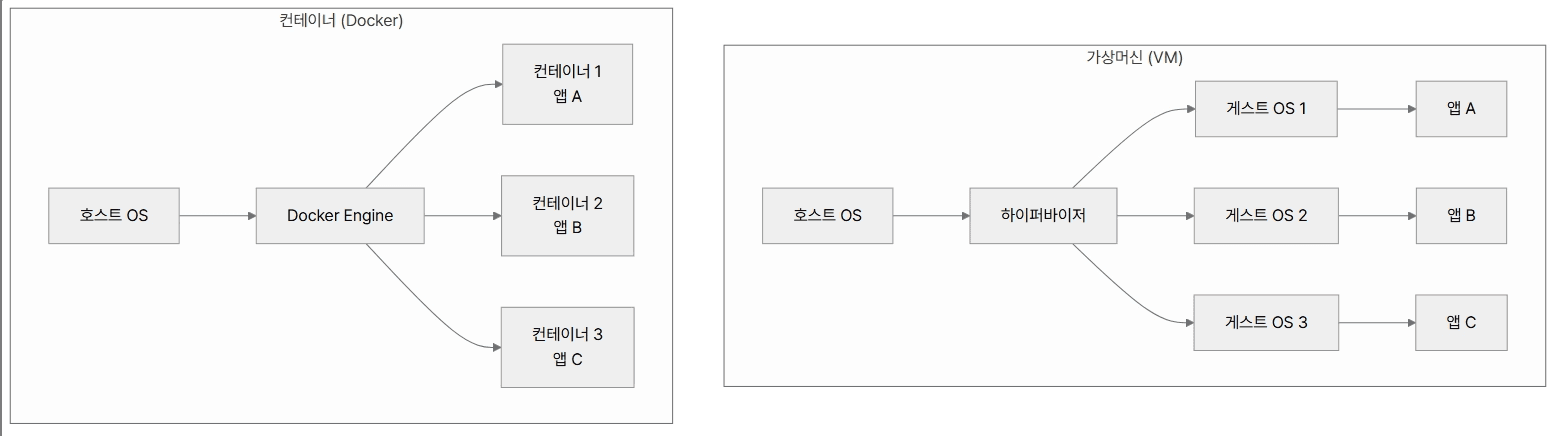
구분 | 가상머신 (VM) | Docker 컨테이너 |
구조 | 하이퍼바이저 + 게스트 OS | Docker Engine (커널 공유) |
크기 | GB 단위 | MB 단위 |
시작 시간 | 분 단위 | 초 단위 |
리소스 사용 | 무겁다 (OS 전체 로드) | 가볍다 (필요한 것만) |
이식성 | 제한적 | 뛰어남 |
핵심은 Docker는 OS를 새로 띄우지 않고, 필요한 부분만 격리해서 실행하기 때문에 훨씬 가볍고 빠르다는 점입니다.
2) Docker를 써야 하는 이유
그렇다면 실제로 왜 Docker를 사용할까요?
환경 일관성 — 개발, 테스트, 프로덕션 환경이 완전히 동일하다.
빠른 배포 — 이미지를 빌드해두면 어디서든 몇 초 만에 실행할 수 있다.
리소스 효율 — VM 대비 훨씬 가볍고, 하나의 서버에 더 많은 서비스를 올릴 수 있다.
격리성 — 각 컨테이너는 독립된 환경에서 실행되어 서로 영향을 주지 않는다.
버전 관리 — 이미지에 태그를 달아 쉽게 롤백하거나 특정 버전을 재현할 수 있다.
실무에서는 특히, “배포 안정성 + 환경 통일” 때문에 거의 필수적으로 사용됩니다.
3) Docker 핵심 개념 3가지 - 이미지, 컨테이너, 레지스트리

아래는 Docker를 이해할 때 가장 중요한 3가지 개념입니다.
(1) 이미지 (Image)
: docker 이미지는 컨테이너를 만들기 위한 읽기 전용 템플릿이다.
애플리케이션 코드, 런타임, 라이브러리, 환경 변수, 설정 파일 등 실행에 필요한 모든 것을 포함한다.
비유하면, 이미지는 붕어빵 틀과 같고, 틀 하나로 여러 개의 붕어빵(컨테이너)를 만들 수 있다.
(2) 컨테이너 (Container)
: 컨테이너는 이미지를 실행한 인스턴스이다.
이미지가 설계도라면, 컨테이너는 그 설계도로 지은 실제 건물이다.
각 컨테이너는 독립된 파일시스템, 네트워크, 프로세스를 가지며 서로 격리되어 실행된다.
(3) 레지스트리 (Registry)
: Docker 이미지를 저장하고 배포하는 저장소
가장 대표적인 public registry가 Docker Hub(hub.docker.com)이며, nginx, postgres, node 등 공식 이미지를 무료로 다운로드할 수 있다.
기업 환경에서는 private registry(AWS ECR, Google GCR, Github Container Registry 등)를 사용하여 내부 이미지를 안전하게 관리한다.
| 도커 기본 명령어
이제 실제로 가장 많이 사용하는 명령어들을 살펴보겠습니다.
1) 이미지 관련
# 이미지 관련 명령어
docker pull nginx              # 이미지 다운로드
docker images                  # 이미지 목록 확인
docker rmi nginx               # 이미지 삭제
docker image prune             # 사용하지 않는 이미지 정리
이미지는 “설계도”이기 때문에, 먼저 다운로드 받아야 컨테이너를 실행할 수 있습니다.
2) 컨테이너 실행 및 관리
# 컨테이너 실행
docker run -d --name my-nginx -p 8080:80 nginx
# -d: 백그라운드 실행
# --name: 컨테이너 이름 지정
# -p 8080:80: 호스트 8080 포트를 컨테이너 80 포트에 연결

# 컨테이너 관리
docker ps                      # 실행 중인 컨테이너 목록
docker ps -a                   # 모든 컨테이너 목록 (중지 포함)
docker stop my-nginx           # 컨테이너 중지
docker start my-nginx          # 컨테이너 시작
docker restart my-nginx        # 컨테이너 재시작
docker rm my-nginx             # 컨테이너 삭제
위 예제에서
docker run -d --name my-nginx -p 8080:80 nginx를 실행하면, Nginx 웹 서버가 백그라운드에서 실행되고, 브라우저에서 http://localhost:8080에 접속하면 Nginx 기본 페이지를 확인할 수 있습니다.docker run은 pull + create + start를 한 번에 실행하며, 이미지가 로컬에 없으면 자동으로 Docker Hub에서 다운로드합니다.
3) 디버깅 명령
# 컨테이너 내부 접속
docker exec -it my-nginx bash
# -i: 표준 입력 유지
# -t: 터미널 할당

# 로그 확인
docker logs my-nginx           # 전체 로그
docker logs -f my-nginx        # 실시간 로그 (tail -f와 유사)
docker exec -it는 실행 중인 컨테이너 안에 들어가서 직접 명령어를 실행할 수 있는 매우 유용한 명령어이며, 문제 해결이나 설정 확인 시 자주 사용합니다.
| Dockerfile
: Docker 이미지를 만들기 위한 설정 파일입니다. 어떤 베이스 이미지를 사용하고, 어떤 파일을 복사하고, 어떤 명령어를 실행할지를 순서대로 기술합니다.
1) 레이어 구조
: 각 명령어가 하나의 레이어를 생성합니다. 레이어 구조 덕분에 변경되지 않은 단계는 캐시를 활용하여 빌드 속도를 크게 줄일 수 있습니다.
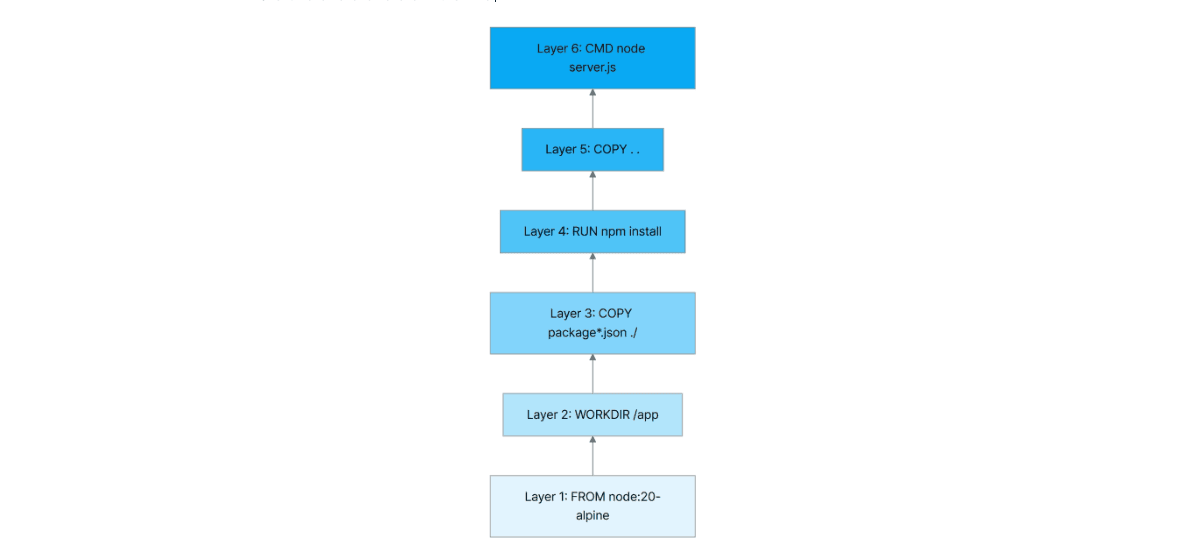
# Layer 1 : 베이스 이미지
FROM node:20-alpine

# Layer 2 : 작업 디렉토리 설정
WORKDIR /app

# Layer 3 : 의존성 파일 먼저 복사 (캐시 활용)
COPY package*.json ./

# Layer 4 : 패키지 설치
RUN npm install

# Layer 5 : 전체 코드 복사
COPY . .

# Layer 6 : 컨테이너 실행 시 실행할 명령
CMD ["node", "server.js"]
2) 주요 Dockerfile 명령어
명령어 | 설명 | 예시 |
| 베이스 이미지 지정 | FROM node:20-alpine |
| 작업 디렉토리 설정 | WORKDIR /app |
| 파일 복사 | COPY . . |
| 빌드 시 명령 실행 | RUN npm install |
| 포트 문서화 | EXPOSE 3000 |
| 컨테이너 실행 시 기본 명령 | CMD ["node", "server.js"] |
| 환경 변수 설정 | ENV NODE_ENV=production |
3) 실전 Dockerfile 예제 (Node.js)
# Node.js 애플리케이션 Dockerfile 예제
FROM node:20-alpine

# 작업 디렉토리 설정
WORKDIR /app

# 의존성 파일 먼저 복사 (캐시 활용)
COPY package*.json ./
RUN npm install --production

# 소스 코드 복사
COPY . .

# 포트 노출
EXPOSE 3000

# 실행 명령
CMD ["node", "server.js"]
package*.json을 먼저 복사하고 npm install을 실행하는 이유: Docker의 레이어 캐시를 활용하기 위함입니다.
소스 코드만 변경되면 npm install 레이어는 캐시에서 재사용됩니다.
4) 빌드 및 실행
# 이미지 빌드
docker build -t my-node-app .

# 빌드된 이미지로 컨테이너 실행
docker run -d -p 3000:3000 --name my-app my-node-app

# 브라우저에서 http://localhost:3000 접속하여 확인
docker build -t my-node-app .에서 마지막 점(.)은 현재 디렉토리를 빌드 컨텍스트로 사용하겠다는 의미입니다.Dockerfile이 현재 디렉토리에 있어야 합니다.
| 결론
Docker는 단순한 도구가 아니라, 개발 → 테스트 → 배포까지의 전체 흐름을 안정적으로 만들어주는 핵심 기술입니다.
처음에는 개념이 많아 보이지만, 이미지 → 컨테이너 → 실행 흐름만 이해하면 빠르게 익숙해질 수 있습니다.
다음에는 Docker Compose에 대해서 다뤄보겠습니다.