정보
[정보 공유] Launchpad 없어지고 불편했다면, 이 앱 하나로 해결됩니다
| 서론
안녕하세요, 팡일입니다.
최근 macOS 업데이트 이후에 기존에 사용하던 Launchpad가 사라졌다는 걸 알고 계신가요? 저는 개인적으로 Launchpad를 꽤 자주 사용하던 편이라, 앱을 한눈에 보고 실행할 수 있는 그 방식이 사라진 게 생각보다 불편하게 느껴졌습니다. Dock은 점점 복잡해지고, Spotlight는 빠르긴 하지만 원하는 앱을 검색해서 찾는 방식이다 보니 예전처럼 직관적으로 사용하는 느낌과는 조금 다르더라고요.
그래서 대체할 수 있는 방법이 없을까 찾아보다가, Launchie라는 앱을 알게 되었고 직접 사용해보니 꽤 만족스러워서 공유해보려고 합니다.
| Launchie – Launchpad를 대신해주는 앱
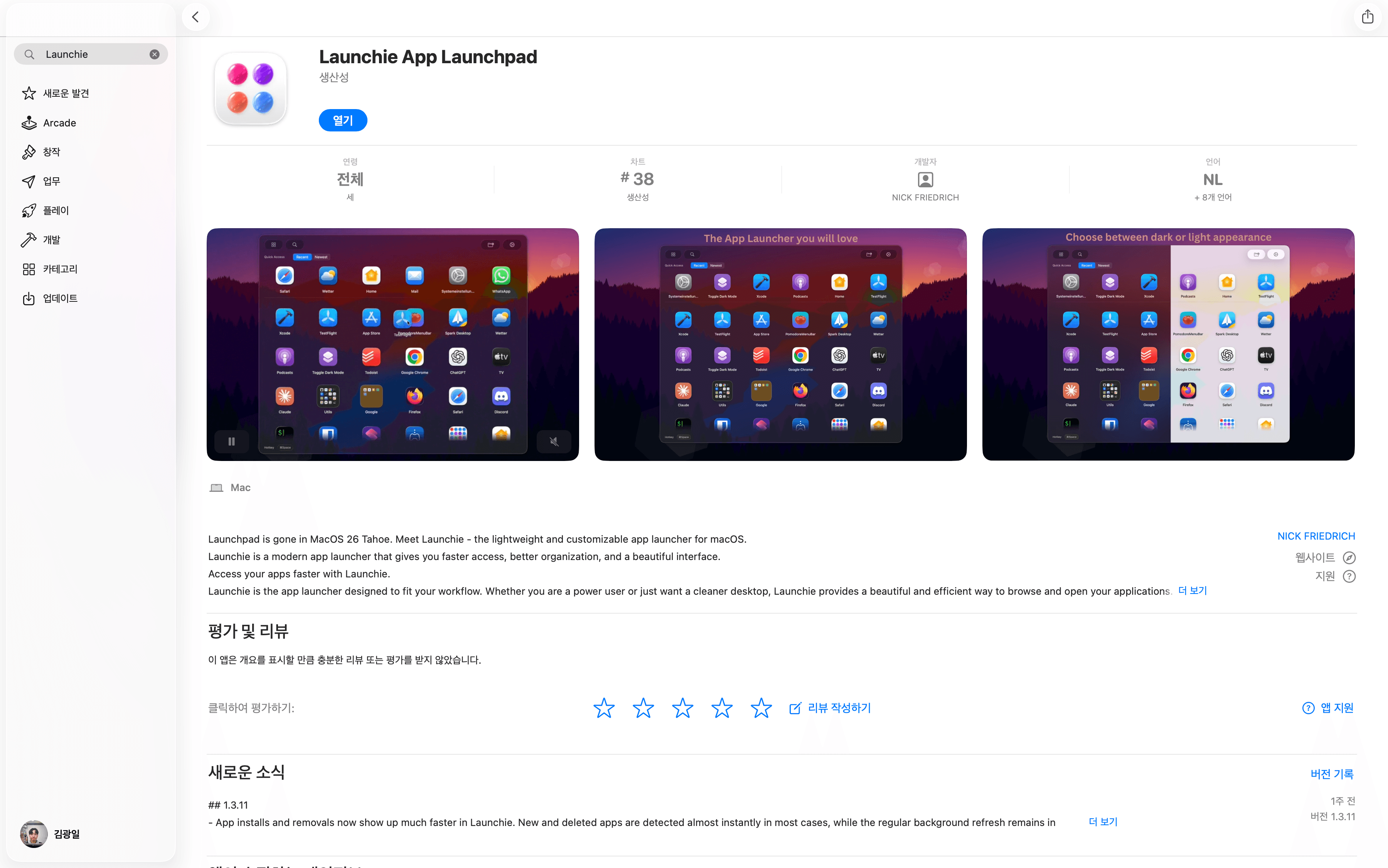
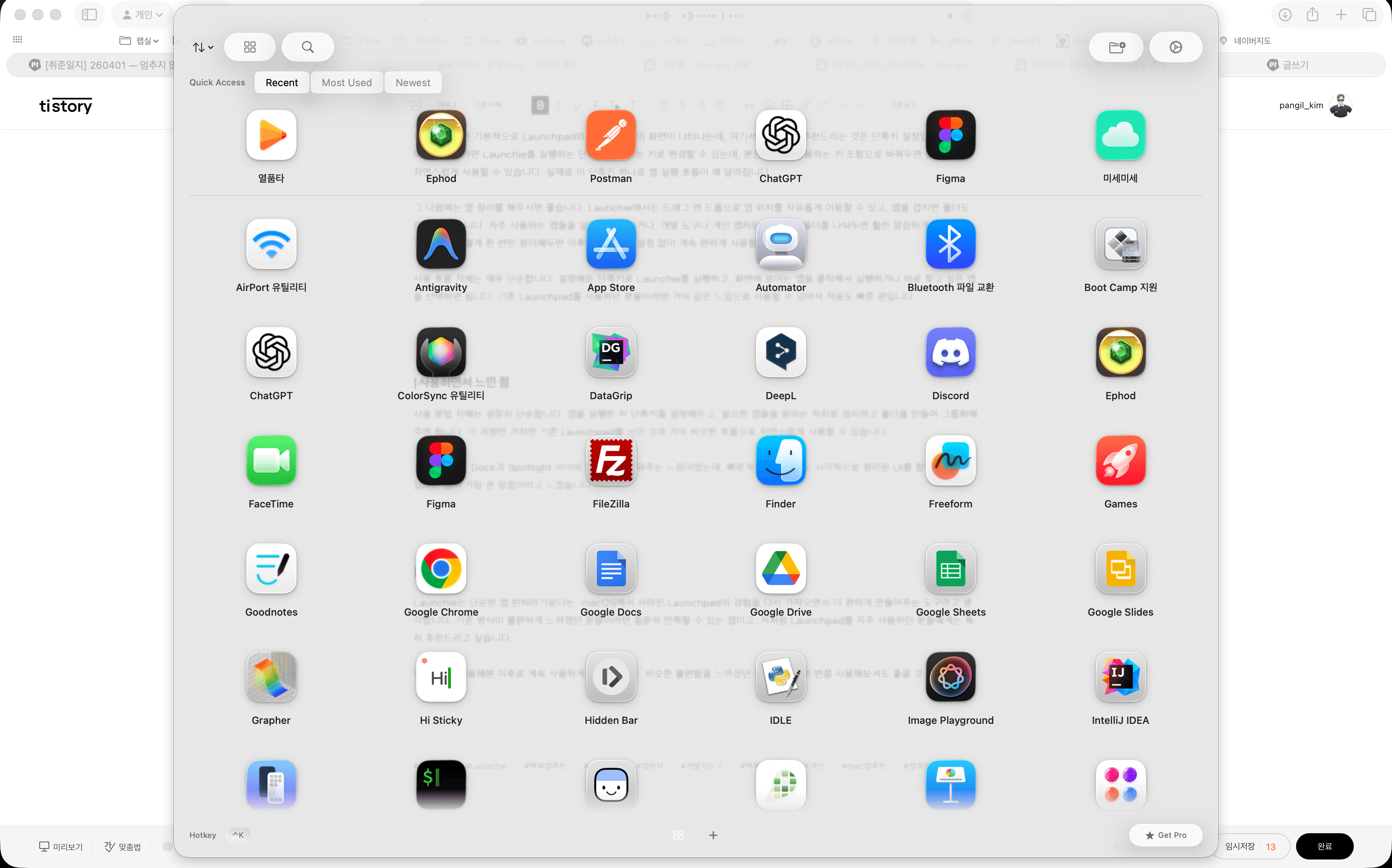
Launchie는 macOS에서 사라진 Launchpad를 대신해서, 앱을 한눈에 보고 실행할 수 있는 환경을 다시 만들어주는 앱입니다. 처음 실행했을 때 느낌은 예전에 사용하던 Launchpad와 굉장히 비슷해서 금방 적응할 수 있었고, 오히려 더 편하게 느껴지는 부분도 있었습니다.
Launchie는 App Store에서 쉽게 다운로드할 수 있습니다. Mac의 App Store를 실행한 뒤 “Launchie”를 검색하면 바로 찾을 수 있고, 설치 과정도 일반 앱과 동일하게 간단하게 진행됩니다. 설치가 완료되면 별도의 복잡한 설정 없이 바로 실행해서 사용할 수 있습니다.
우측 상단 톱니바퀴를 눌러, General 탭에서 단축키 설정이 가능합니다. 기본 키는 Command + K로 되어 있습니다.
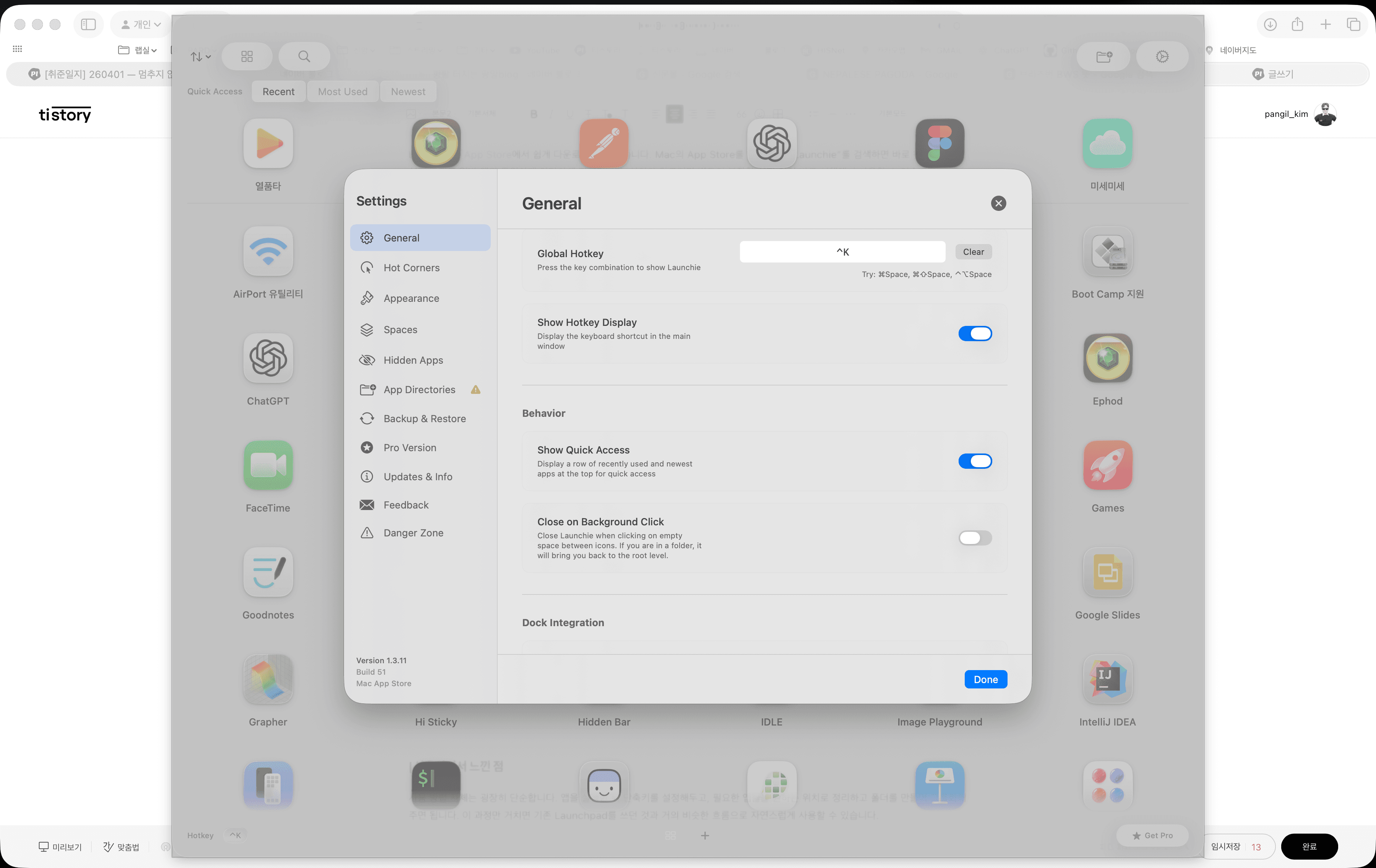
우측 상단 톱니바퀴를 눌러, General 탭에서 단축키 설정이 가능합니다. 기본 키는 Command + K로 되어 있습니다.
처음 실행하면 기본적으로 Launchpad와 비슷한 형태의 화면이 나타나는데, 여기서 가장 먼저 추천드리는 것은 단축키 설정입니다. 설정 메뉴에 들어가면 Launchie를 실행하는 단축키를 원하는 키로 변경할 수 있는데, 본인이 자주 사용하는 키 조합으로 바꿔두면 훨씬 빠르고 자연스럽게 사용할 수 있습니다. 실제로 이 단축키 하나로 앱 실행 흐름이 꽤 달라집니다.
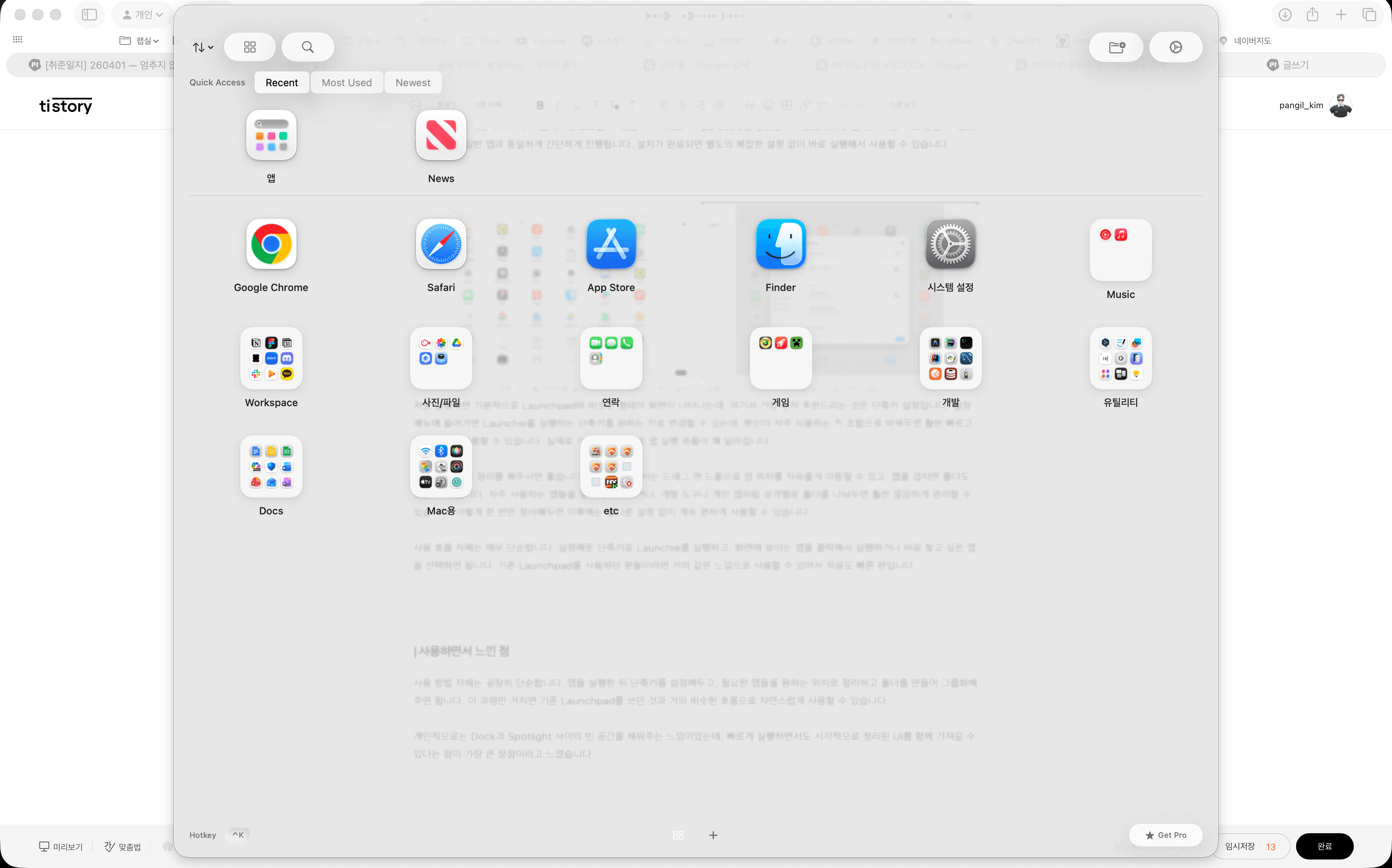
폴더를 생성하고 정리하면 더 간편하게 관리 가능합니다!
그 다음에는 앱 정리를 해주시면 좋습니다. Launchie에서는 드래그 앤 드롭으로 앱 위치를 자유롭게 이동할 수 있고, 앱을 겹치면 폴더도 만들 수 있습니다. 자주 사용하는 앱들을 앞쪽에 배치하거나, 개발 도구나 개인 앱처럼 성격별로 폴더를 나눠두면 훨씬 깔끔하게 관리할 수 있습니다. 이렇게 한 번만 정리해두면 이후에는 별다른 설정 없이 계속 편하게 사용할 수 있습니다.
사용 흐름 자체는 매우 단순합니다. 설정해둔 단축키로 Launchie를 실행하고, 화면에 보이는 앱을 클릭해서 실행하거나 바로 찾고 싶은 앱을 선택하면 됩니다. 기존 Launchpad를 사용하던 분들이라면 거의 같은 느낌으로 사용할 수 있어서 적응도 빠른 편입니다.
| 사용하면서 느낀 점
사용 방법 자체는 굉장히 단순합니다. 앱을 실행한 뒤 단축키를 설정해두고, 필요한 앱들을 원하는 위치로 정리하고 폴더를 만들어 그룹화해주면 됩니다. 이 과정만 거치면 기존 Launchpad를 쓰던 것과 거의 비슷한 흐름으로 자연스럽게 사용할 수 있습니다.
개인적으로는 Dock과 Spotlight 사이의 빈 공간을 채워주는 느낌이었는데, 빠르게 실행하면서도 시각적으로 정리된 UI를 함께 가져갈 수 있다는 점이 가장 큰 장점이라고 느꼈습니다.
| 결론
Launchie는 단순한 앱 런처라기보다는, macOS에서 사라진 Launchpad의 경험을 다시 가져오면서 더 편하게 만들어주는 도구라고 생각합니다. 기존 방식이 불편하게 느껴졌던 분들이라면 충분히 만족할 수 있는 앱이고, 저처럼 Launchpad를 자주 사용하던 분들에게는 특히 추천드리고 싶습니다.
저는 한 번 사용해본 이후로 계속 사용하게 될 것 같네요. 비슷한 불편함을 느끼셨던 분들이라면 한 번쯤 사용해보셔도 좋을 것 같습니다