개발
Gemini Code Assist로 Pull Request 자동 코드 리뷰 도입하기
| 서론
안녕하세요, 팡일입니다.
Pull Request 과정에서 반복적으로 코드 리뷰를 진행하다 보면, 변경 사항 요약이나 개선 포인트 정리에 생각보다 많은 시간이 소요됩니다. 이러한 과정을 자동화하고, 보다 일관된 리뷰 기준을 적용하기 위해 Gemini Code Assist를 GitHub에 연동해보았습니다.
아래는 GitHub Marketplace를 통해 Gemini Code Assist를 설치하고, 실제 PR에서 코드 리뷰를 받기까지의 전체 과정입니다.
| 설치 방법
1. GitHub Marketplace에서 'Gemini Code Assist' 검색 후 설치
: 혹은 아래의 링크로 이동해도 됩니다.
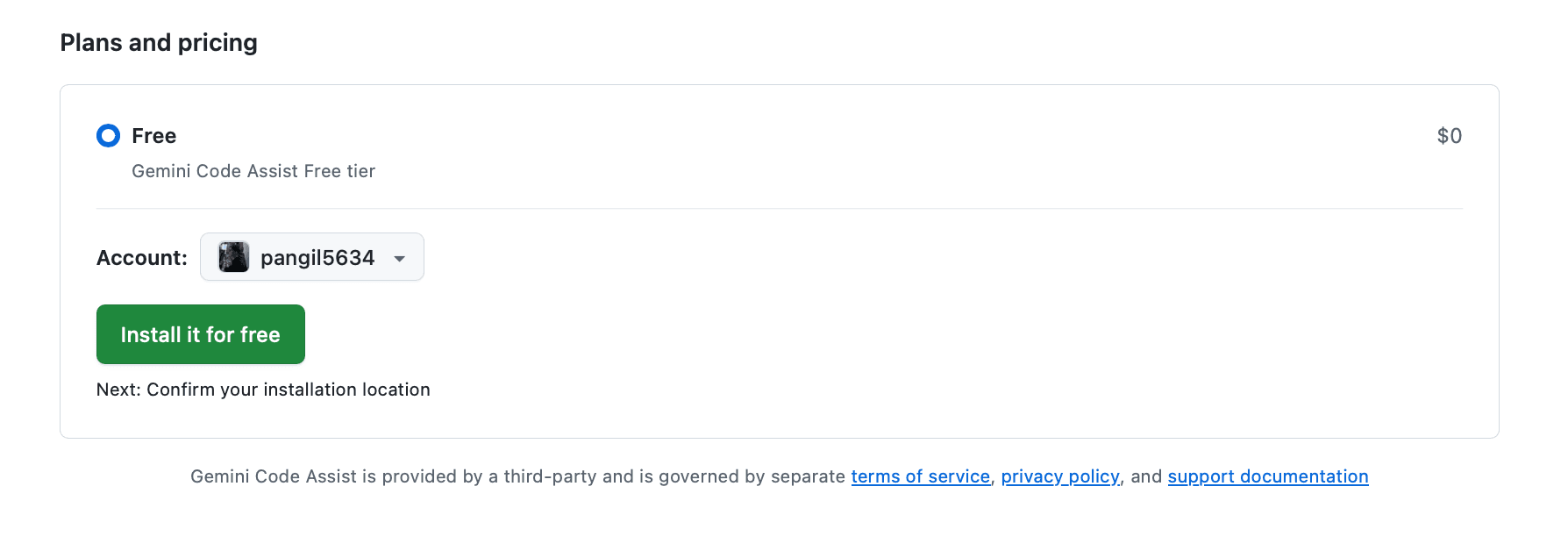
2. 아래로 스크롤한 뒤, Plans and Pricing 확인
: 확인 후 Install it for free 버튼을 클릭합니다.
3. 결제 정보 등록
: 처음 GitHub MarketPlace를 사용하는 경우 무료 플랜이어도 계정에 Billing 정보 등록을 요구하기에, 내용을 입력 후 Save billing information을 클릭합니다.
실제로 결제되는 금액은 없으며, 단지 GitHub 계정에 청구 정보(주소 등)를 등록하라는 의미입니다.
이름, 주소, 국가, 우편번호 등을 입력합니다.
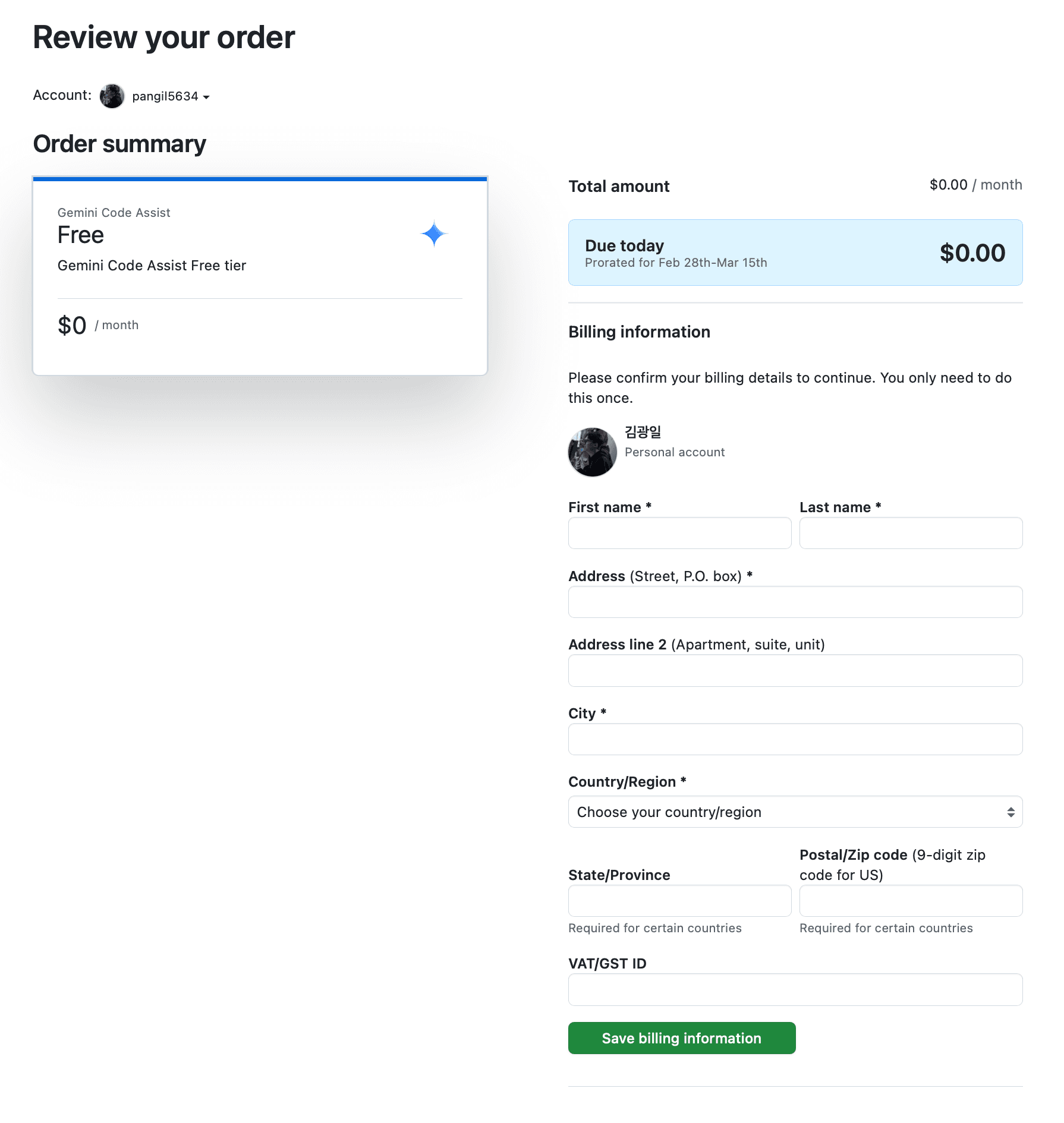
3-1. 입력 예시
: 한글 주소 -> 서울특별시 용산구 이태원로 200
First name: Minjun
→ 이름 (Given name). 한국 이름의 ‘이름’ 부분.Last name: Lee
→ 성 (Family name). 한국 이름의 ‘성’ 부분.Address: 200 Itaewon-ro
→ 도로명 + 건물번호. 실제 건물이 위치한 기본 주소.Address line 2: (blank)
→ 동/호수, 아파트명 등 추가 정보.
없으면 비워도 됩니다.City: Yongsan-gu
→ 시/구 단위. (용산구)State/Province: Seoul
→ 도 또는 특별시/광역시 단위. (서울특별시)Country: South Korea
→ 국가명.Postal code: 04350
→ 5자리 우편번호.VAT/GST ID: (blank)
→ 사업자등록번호/세금 식별 번호.
-> 개인이면 비워도 됩니다
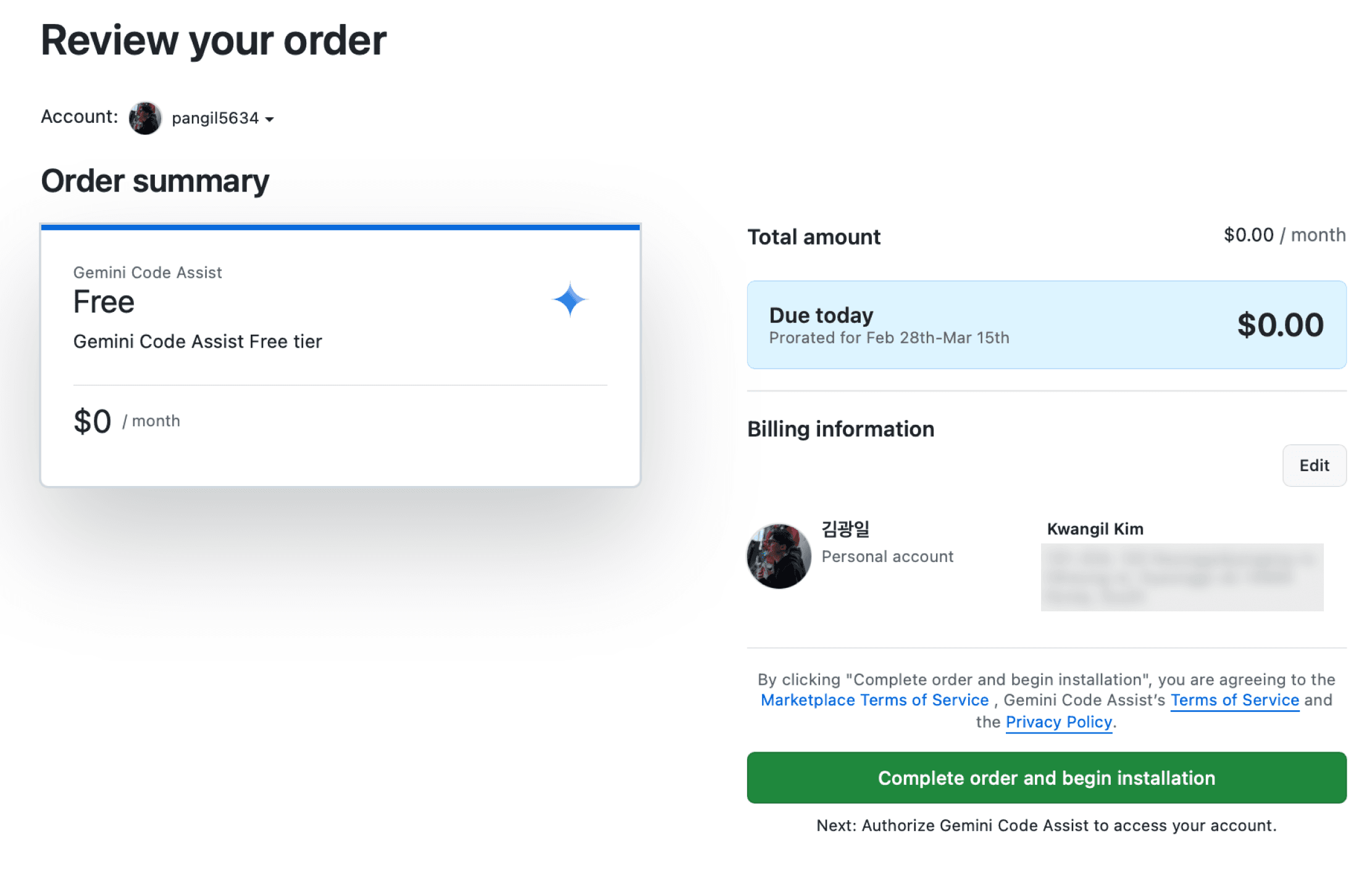
4. 입력 정보 Reivew
: 입력 정보를 재확인 후, 아래의 Complete order and begin installation을 클릭합니다.
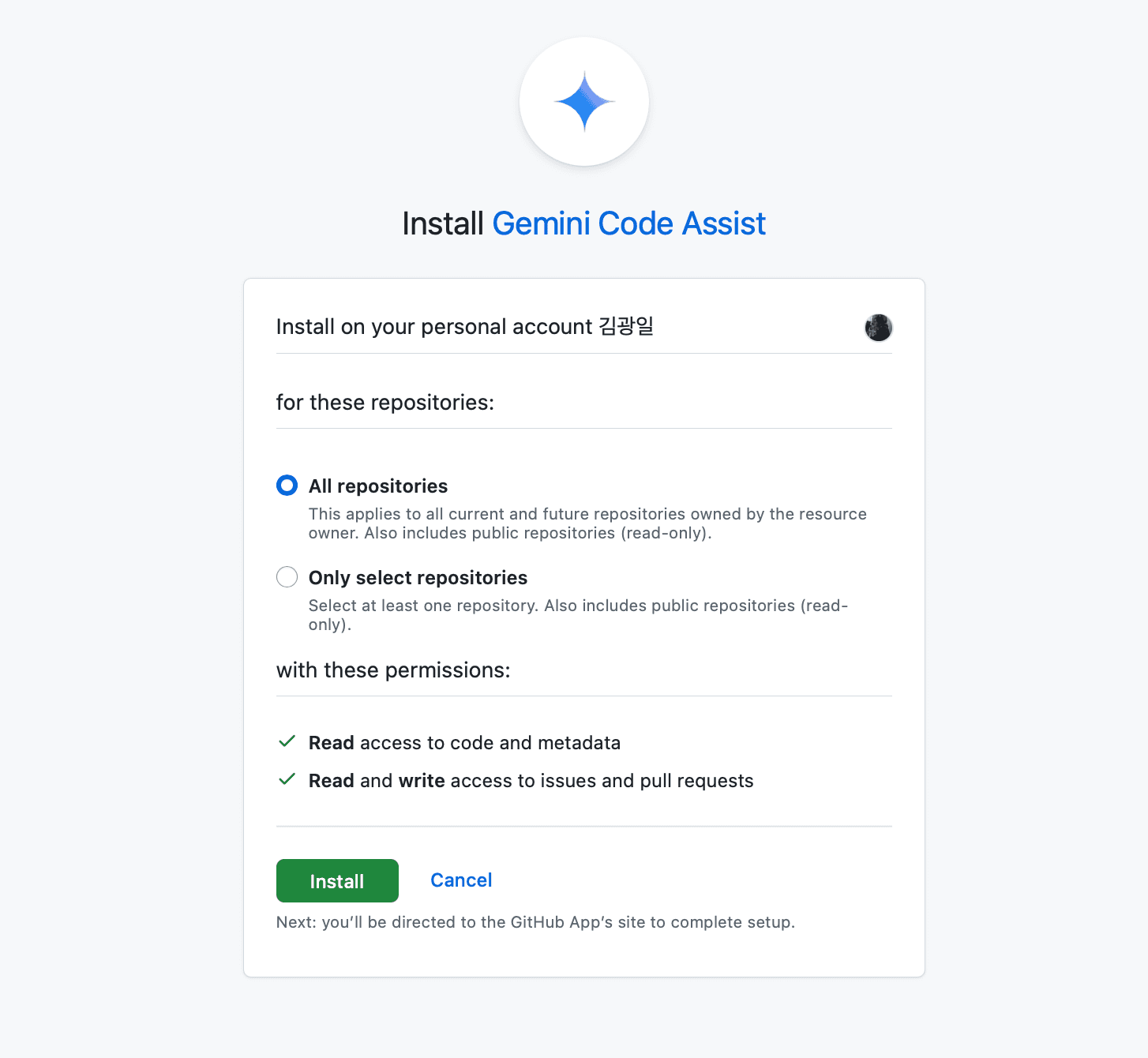
5. Gemini Code Assist 추가 페이지
: 필요에 따라 repository의 범위를 선택한 뒤, Install 버튼을 클릭합니다.
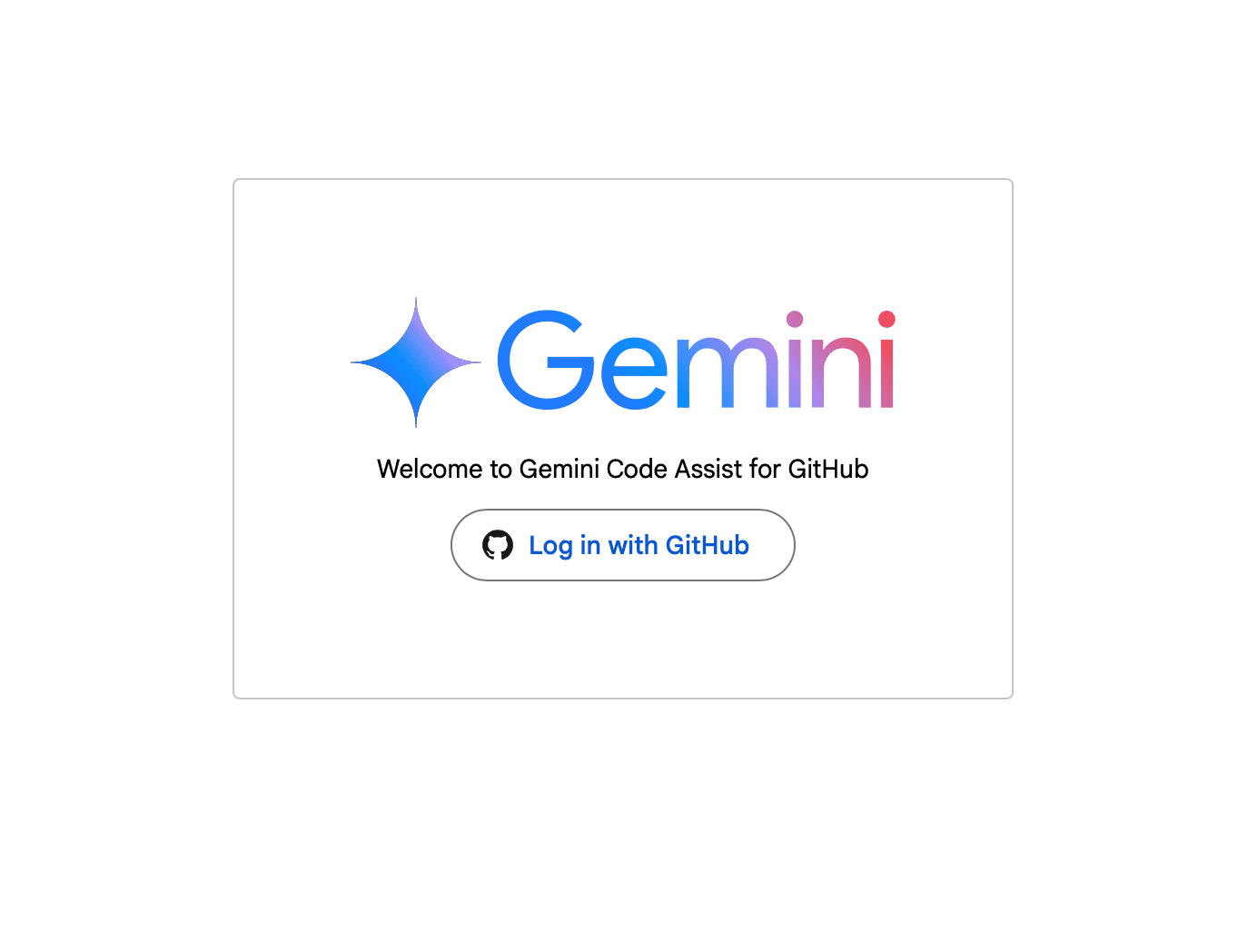
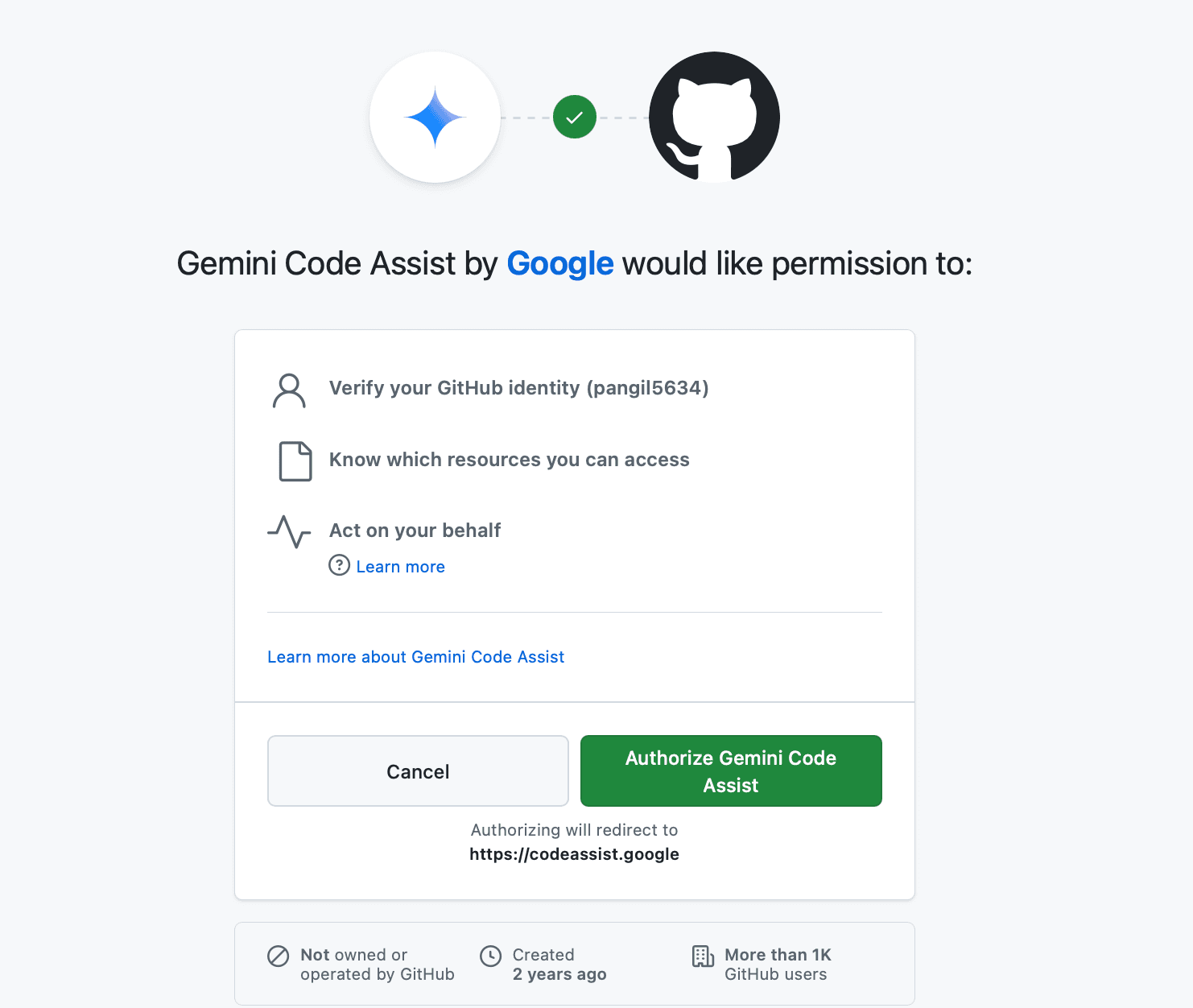
6. Github 계정 연결
: 좌측 사진에 있는 Log in with Github 버튼을 클릭 후, 우측 사진에 있는 Authorize Gemini Code Assist 버튼을 클릭합니다.
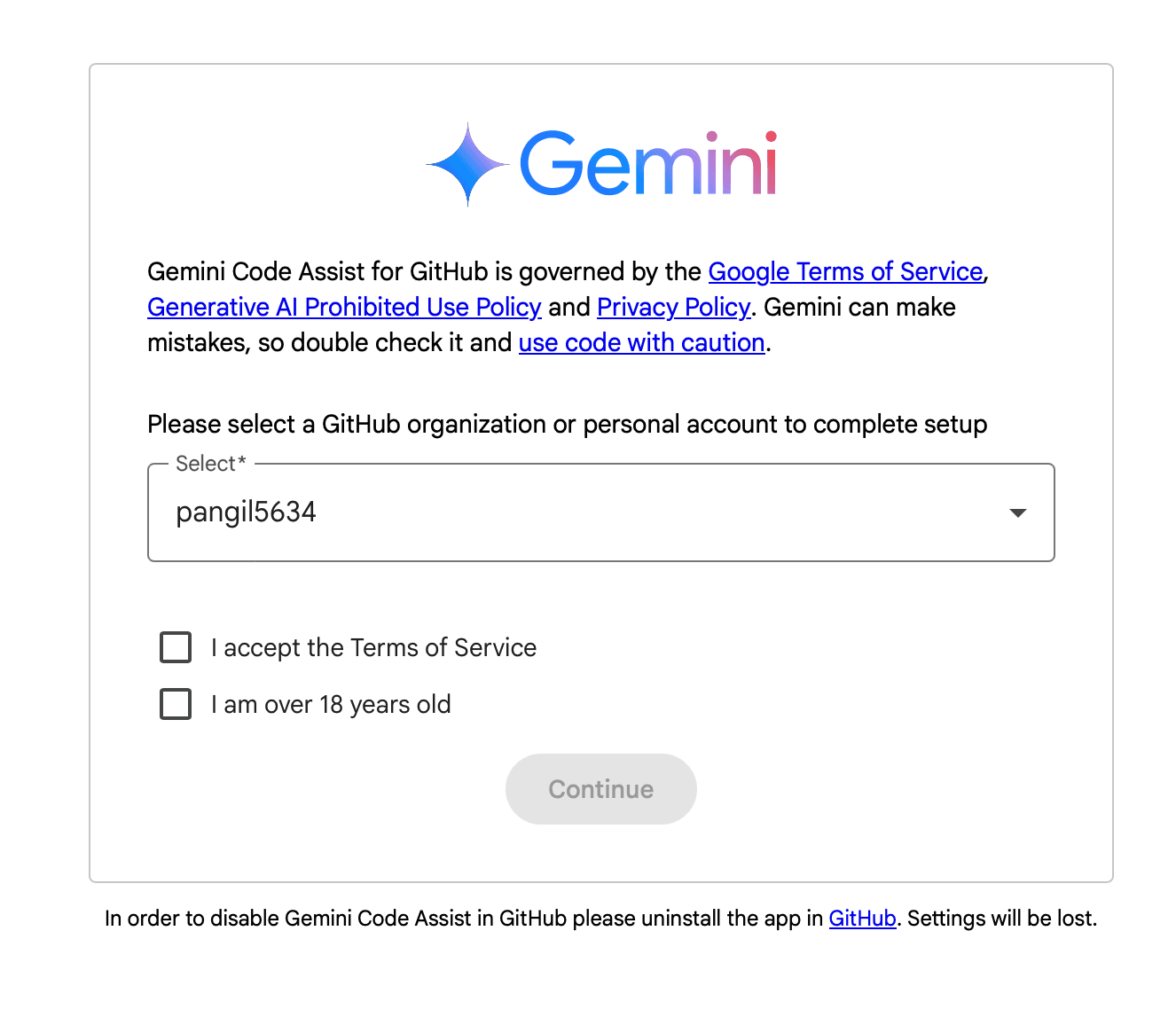
7. Gemini Code Assist 최종 설치 확인 단계
: Gemini는 Google 약관을 따르며, AI는 실수할 수 있으니 코드 검증은 직접 하라는 안내입니다.
Select : 어디에 설치할지 선택하는 부분
I accept the Terms of Service : 약관 동의
I am over 18 years old : 만 18세 이상 확인
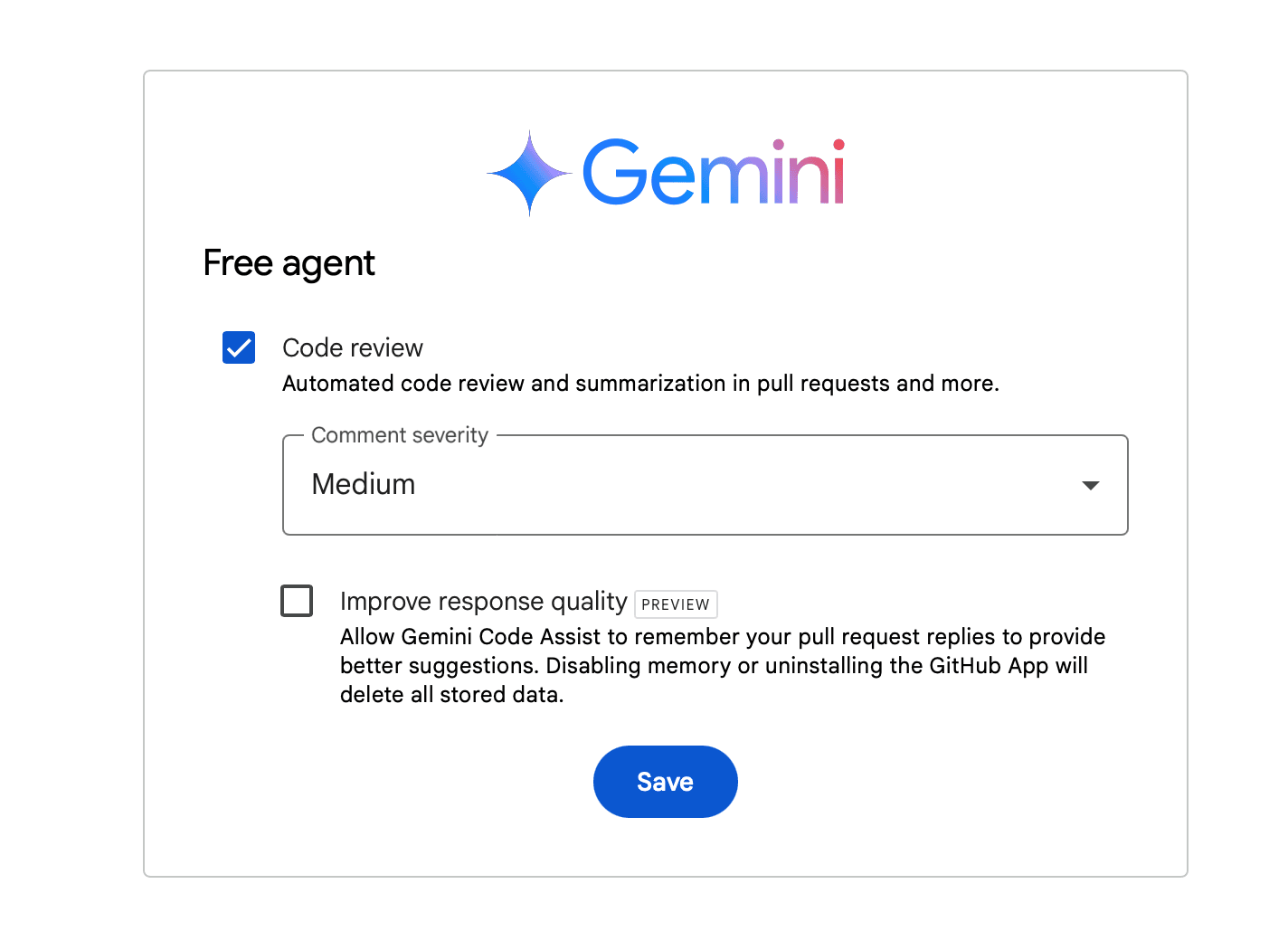
8. Gemini Code Assist 기능 설정 화면
Code Review: Pull Request(PR)에 자동으로 코드 리뷰 코멘트를 달아주는 기능이며, 변경사항 요약도 자동 생성하고, 리뷰 품질 보조 도구 역할입니다.-> 기본 기능이므로 켜두는 걸 추천합니다
Improve response quality (PREVIEW)
: Gemini가 PR 대화 내용을 기억해서 이후 더 맥락 있는 리뷰를 제공하는 기능입니다.: 단점으로는 일부 데이터 저장되며, 아직 Preview 기능입니다. (개인 사용이면 켜도 무방하며, 민감한 코드면 끄는 것도 선택)
-> 저는 선택하지 않았습니다.
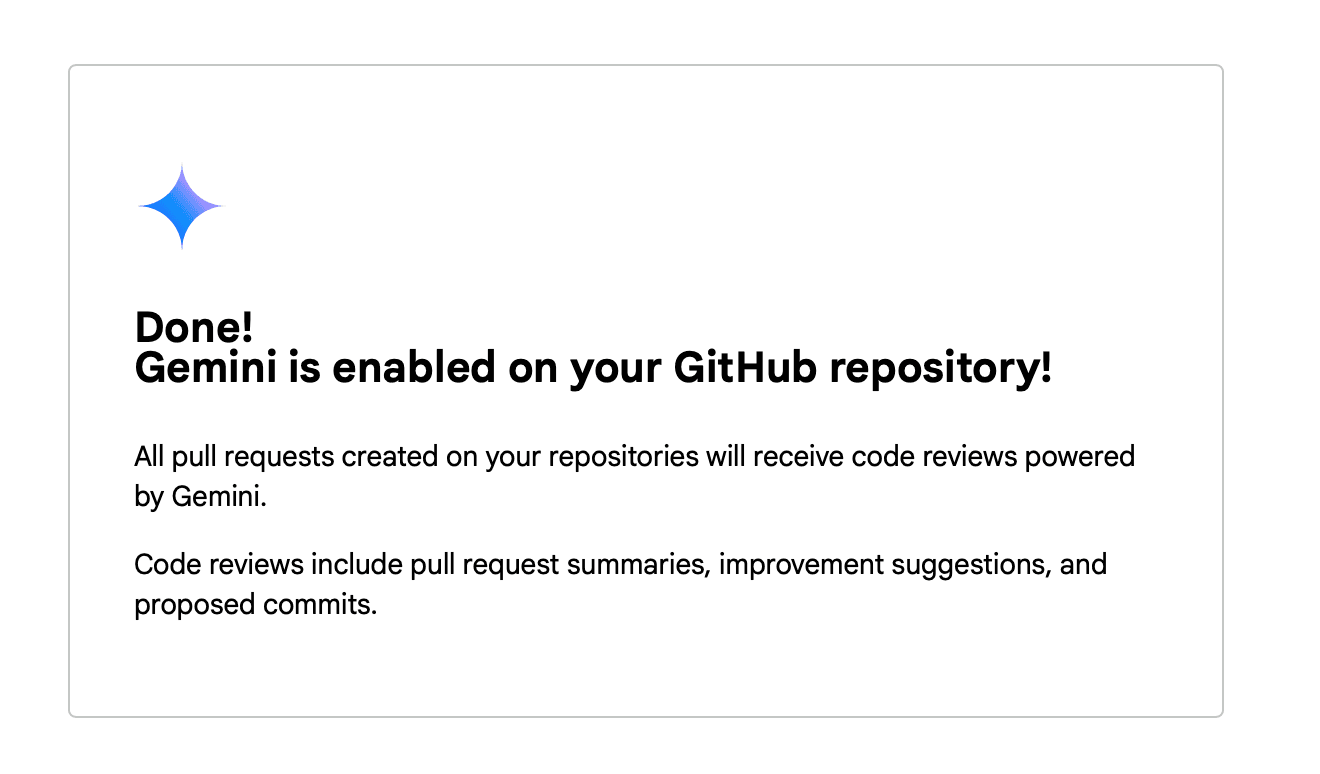
9. 완료 화면
: 앞으로 PR 생성하면, 변경사항 요약 자동 작성, 개선 제안 코멘트 생성, 잠재적 버그 경고, 리팩토링 제안이 자동으로 달립니다.
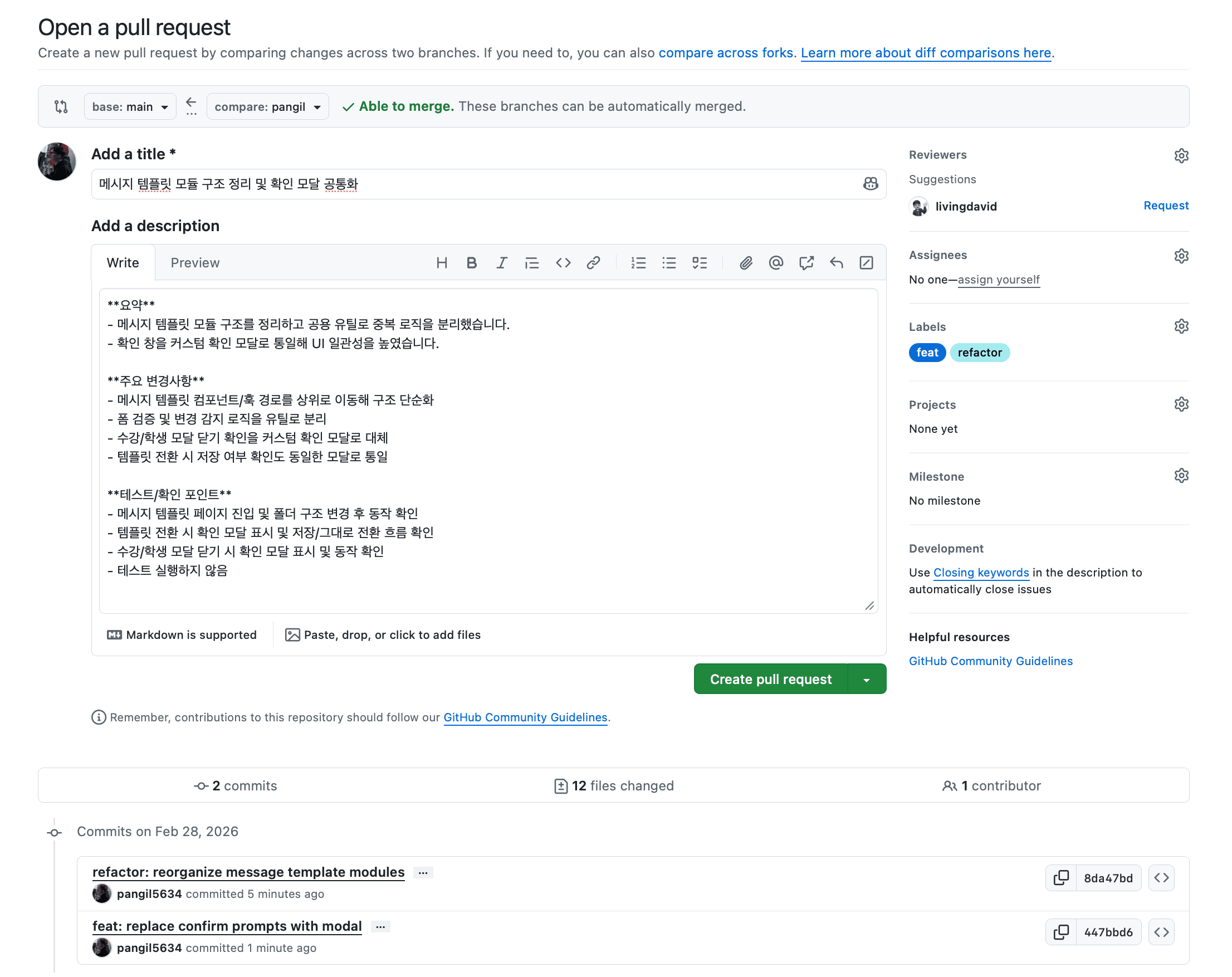
10. PR 생성
: 작업 진행 후 Github Repo에서 PR을 생성해줍니다.
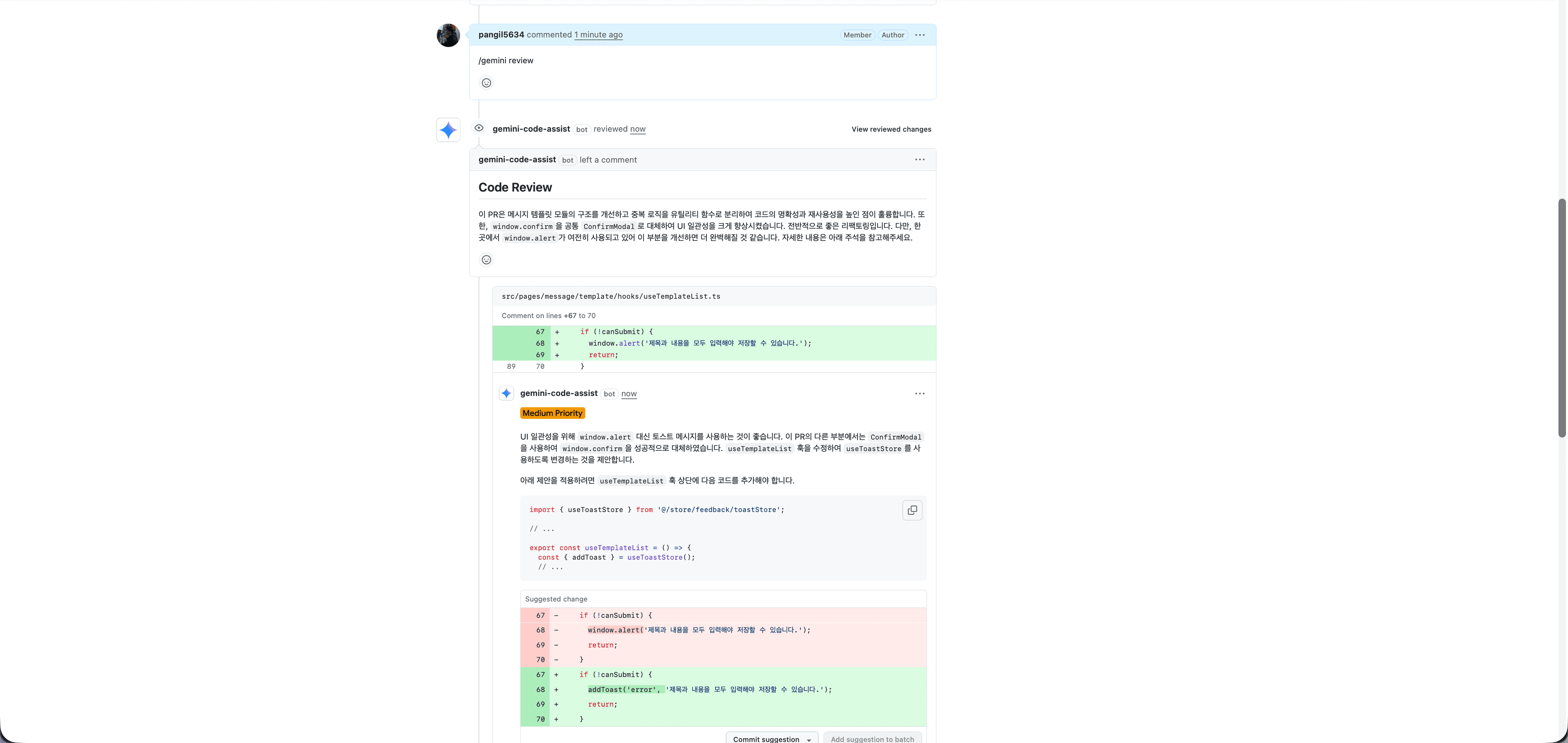
11. Comment 확인
: 약 5분 정도 시간이 지나면, gemini-code-assist가 review를 남겨줍니다.
| 추가 꿀팁
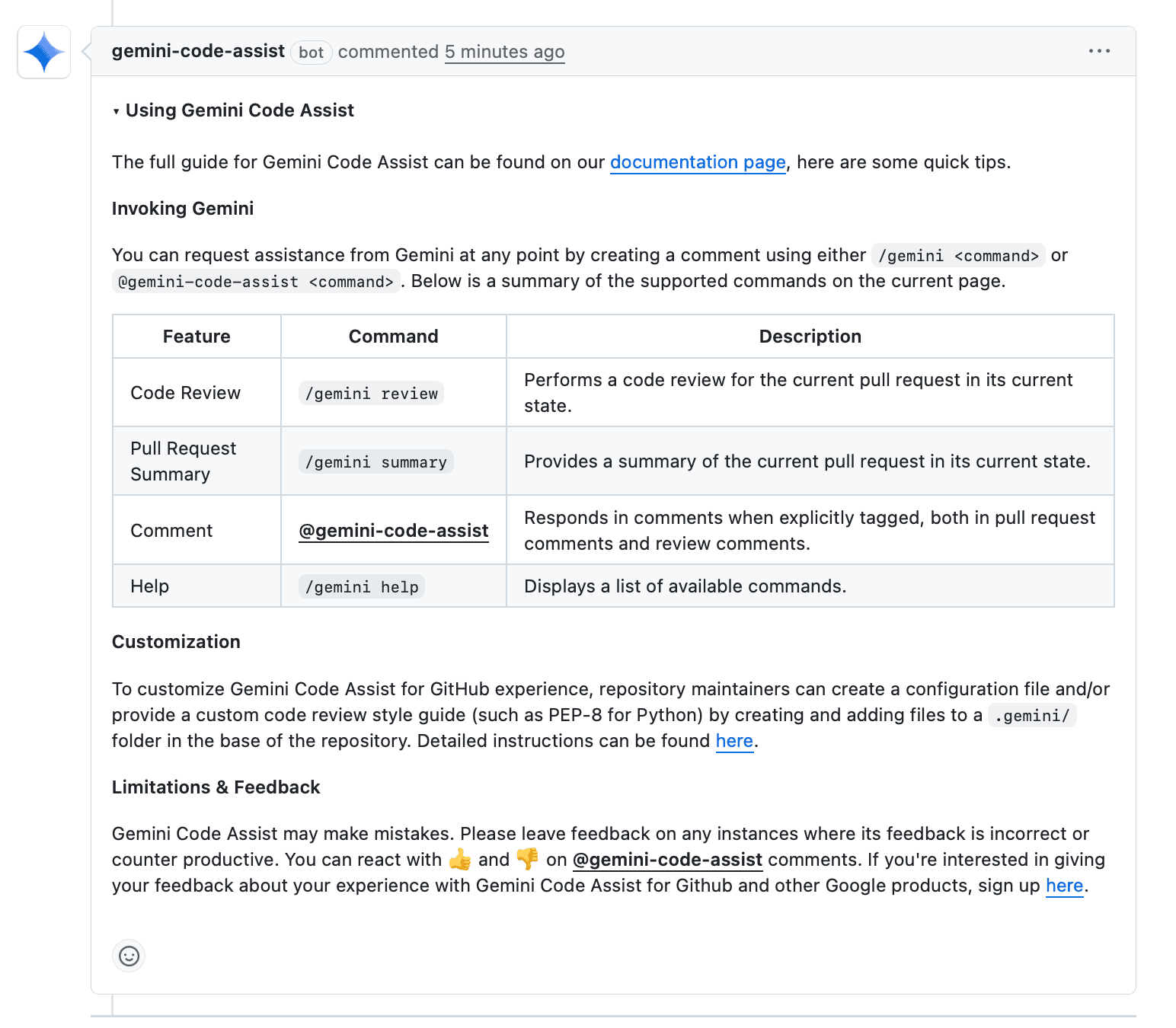
Gemini Code Assist는 단순히 PR을 생성했을 때 자동으로 리뷰를 남기는 것뿐 아니라, 필요한 시점에 직접 호출해서 사용할 수도 있습니다. 위의 사진과 같이 PR 댓글 창에서 다양한 명령어를 입력하면 Gemini가 해당 작업을 수행합니다.
1. 코드 리뷰 요청
/gemini review: 현재 PR 상태를 기준으로 코드 리뷰를 다시 수행하며, 자동 리뷰 이후 추가 변경이 생겼을 때 유용합니다.
2. PR 요약 요청
/gemini summary: 현재 PR의 변경 내용을 요약해주며, 리뷰어에게 변경 목적을 빠르게 전달하고 싶을 때 활용하기 좋습니다.
3. 특정 코멘트에 직접 호출
@gemini-code-assist: 특정 리뷰 코멘트나 PR 대화 맥락에서 Gemini의 답변을 받고 싶을 때 사용합니다.
4. 사용 가능한 명령어 확인
/gemini help: 지원되는 명령어 목록을 보여줍니다.
5. 커스터마이징
: 레포지토리 루트에 .gemini/ 폴더를 생성해 코드 리뷰 스타일 가이드나 설정 파일을 추가하면 팀 기준에 맞는 리뷰 방식으로 커스터마이징할 수 있습니다.
| 언급을 통한 대화
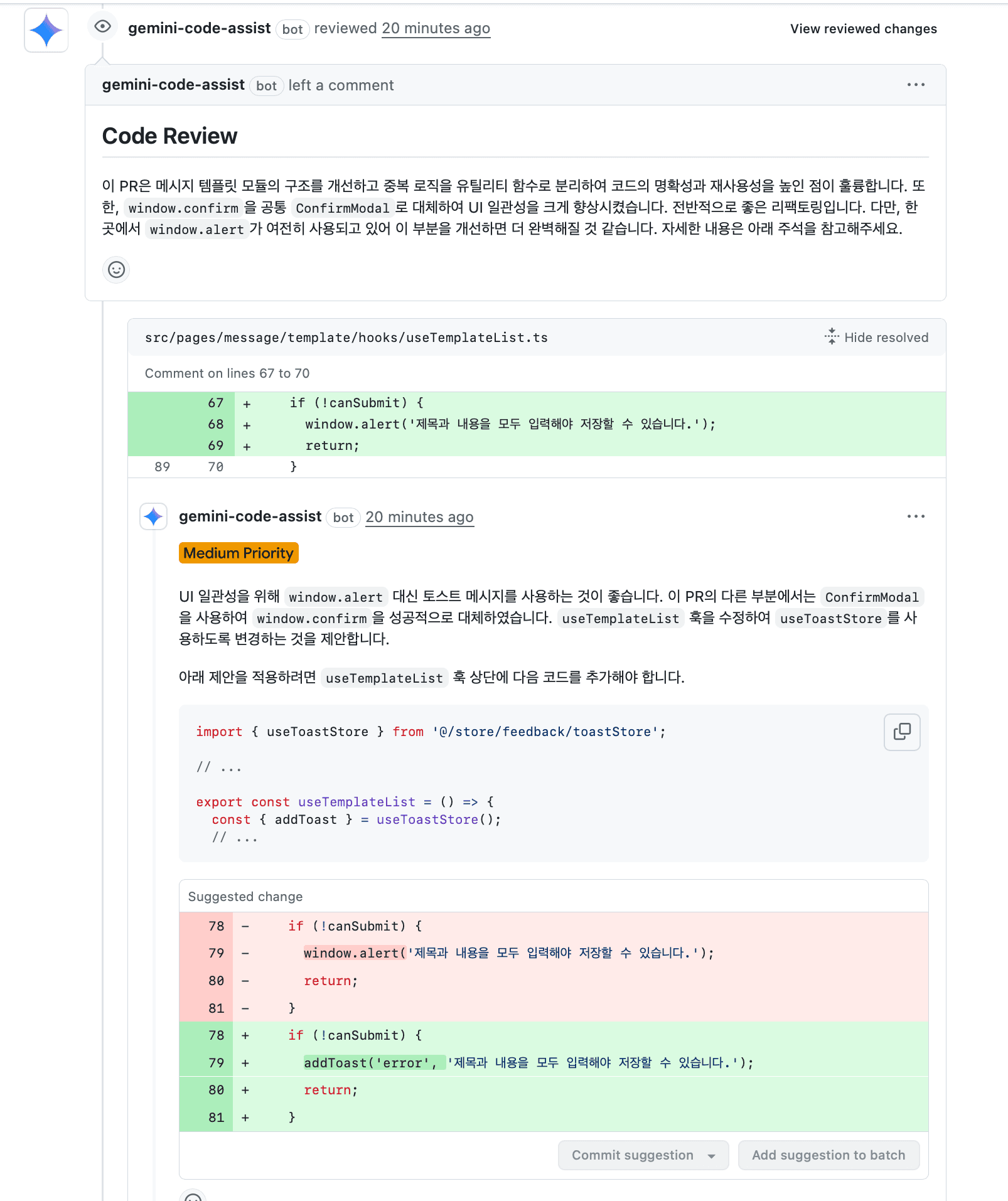
1. gemini가 짚어준 문제 발견
: gemini가 코드에 대한 리뷰를 건네주었는데요? window.confirm은 대체가 되었으나, window.alert가 여전히 사용되어, 이를 변경하여 개선해달라는 요청이었습니다.
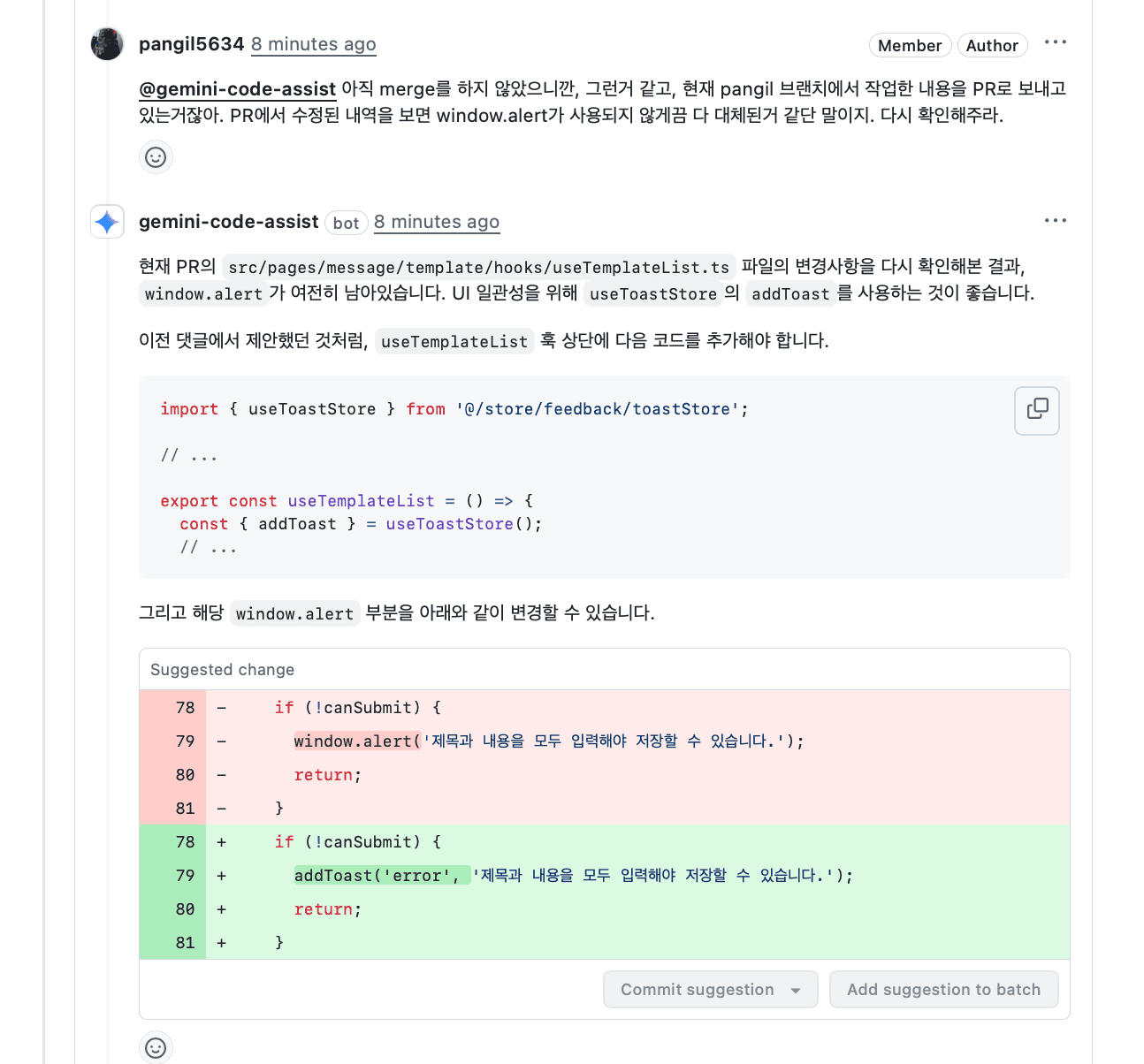
2. 이해를 못한 나
: 하지만, confirm만을 얘기하는 줄 알고, alert와 혼동이 있었던 저는 여전히 해결이 됐다고 얘기를 하고 있었습니다.
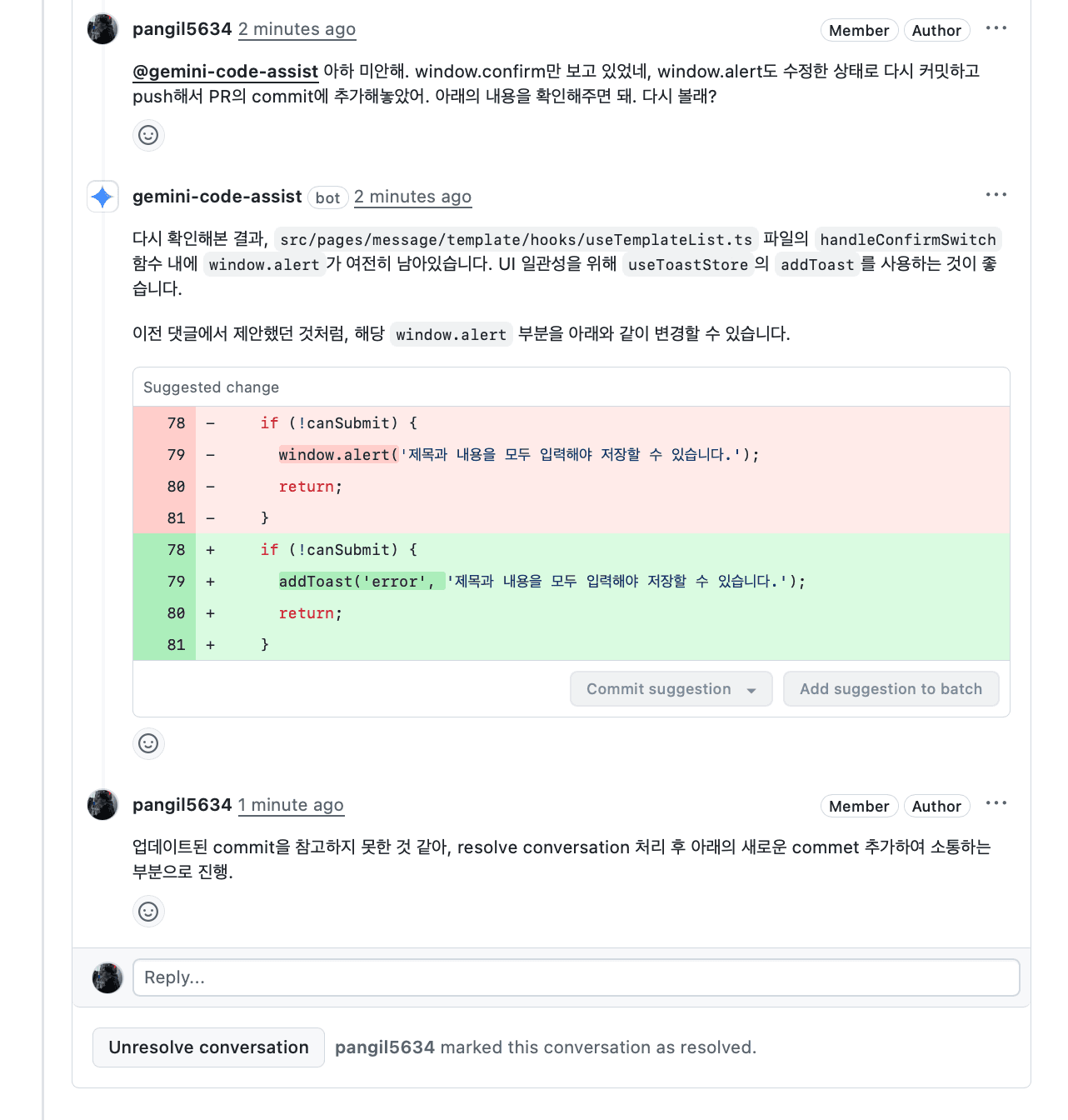
3. 새로운 커밋은 모르는건가?
: 정확한 이유는 모르겠지만, 추측해본 결과 추가 커밋을 하고 새로운 커밋의 경우 인지를 못하는 것처럼 보였습니다. 그래서 새로운 코멘트를 추가하기로 합니다.
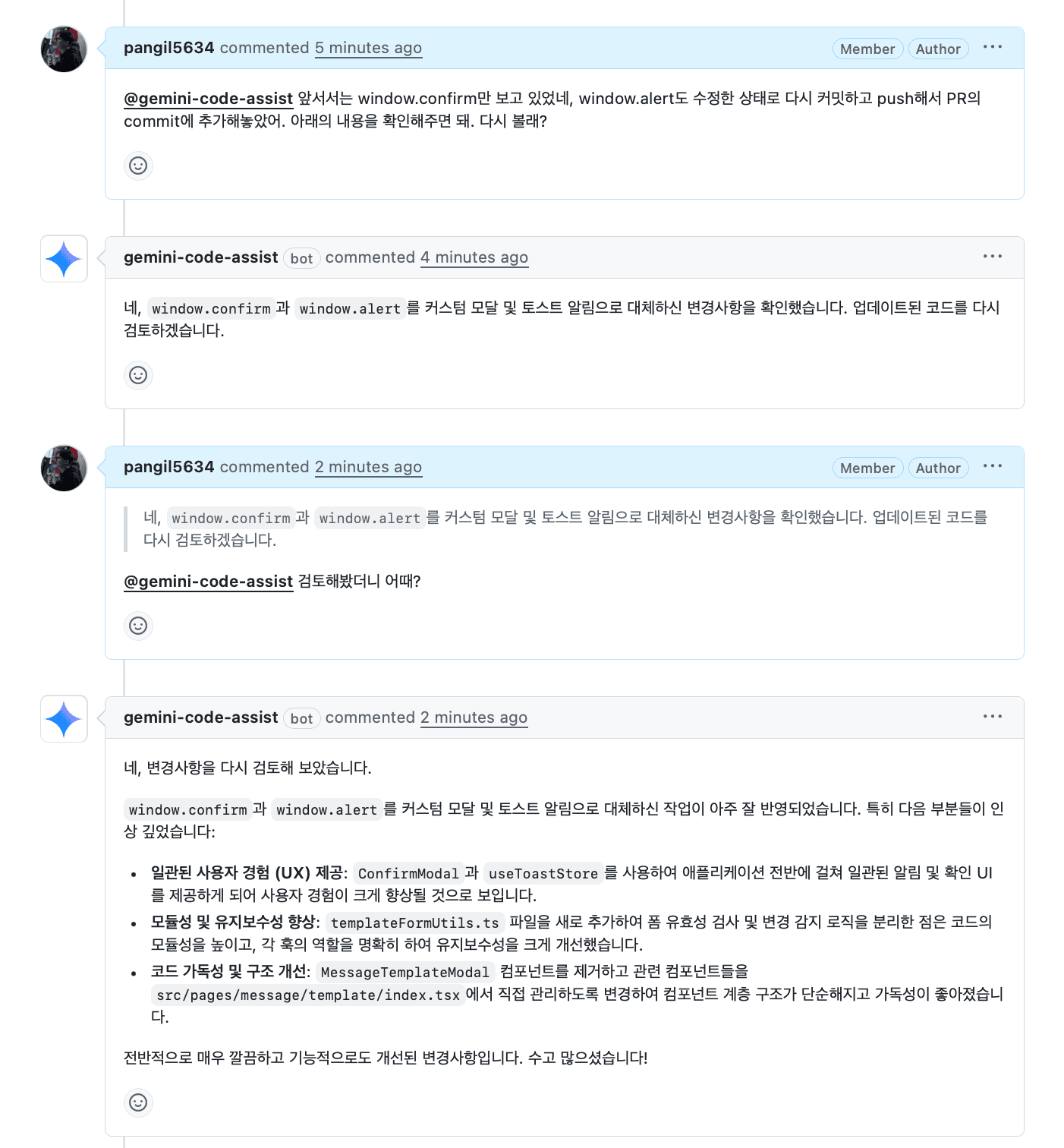
4. 새로운 코멘트로 해결하다.
: 새로운 코멘트를 열어서 재확인을 요청한 결과, 감사하게도 잘 검토했고 해결이 된 것을 볼 수 있었습니다.
| 결론
설치 과정은 비교적 간단하며, 무료 플랜에서도 충분히 자동 코드 리뷰 기능을 활용할 수 있습니다. PR을 생성하면 변경 사항 요약과 개선 제안, 잠재적 문제에 대한 피드백이 자동으로 제공되어 리뷰 생산성을 높일 수 있습니다.
특히 개인 프로젝트나 팀 협업 환경에서 코드 품질을 한 단계 끌어올리는 보조 도구로 활용하기에 적절한 선택이라고 생각합니다.
실제 대화를 나누었던 PR 링크도 공유드리오니, 보시면서 더 체감해보시면 좋을 것 같습니다.