FE
[Flutter] macOS 26.0에서 iOS 26.0 시뮬레이터 설치하기 (Xcode-beta 사용)
배경
현재 macOS 26.0 베타 환경에서 Flutter로 iOS 앱을 개발하고 있었다.
기본적으로 설치되어 있던 시뮬레이터는 iOS 17.5 버전이었고, flutter doctor를 실행하니 다음과 같은 경고가 출력되었다.
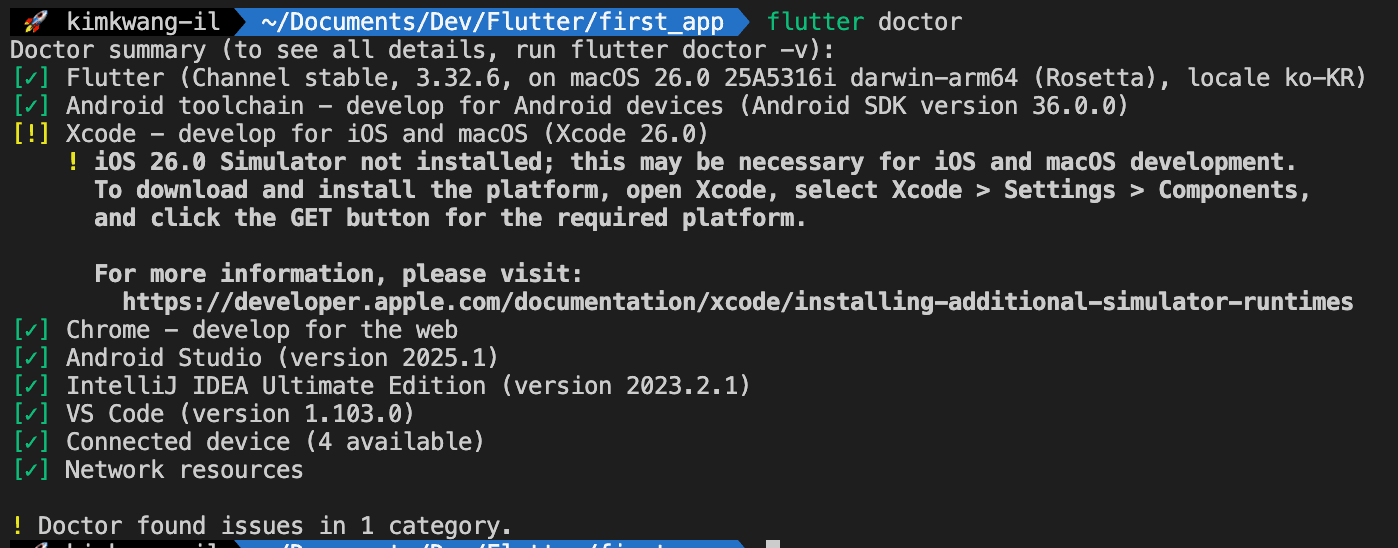
이 상태에서 flutter run 명령을 실행하면 앱이 시뮬레이터에서 실행되지 않았다.
macOS와 Xcode 모두 베타 버전이었기 때문에, Flutter 빌드 타겟도 iOS 26.0에 맞춰야 했다.
그러나 해당 버전의 시뮬레이터 런타임이 설치되어 있지 않아 iOS 26.0 시뮬레이터를 설치해야 했다.
Xcode-beta 설치
Apple Developer 페이지에서 Xcode-beta를 다운로드하여 /Applications 폴더에 설치했다.
설치 후 아래의 명령어를 터미널에 입력하여, 기본 빌드 대상 Xcode를 베타 버전으로 지정했다.
sudo xcode-select -s /Applications/Xcode-beta.appiOS 26.0 시뮬레이터 설치
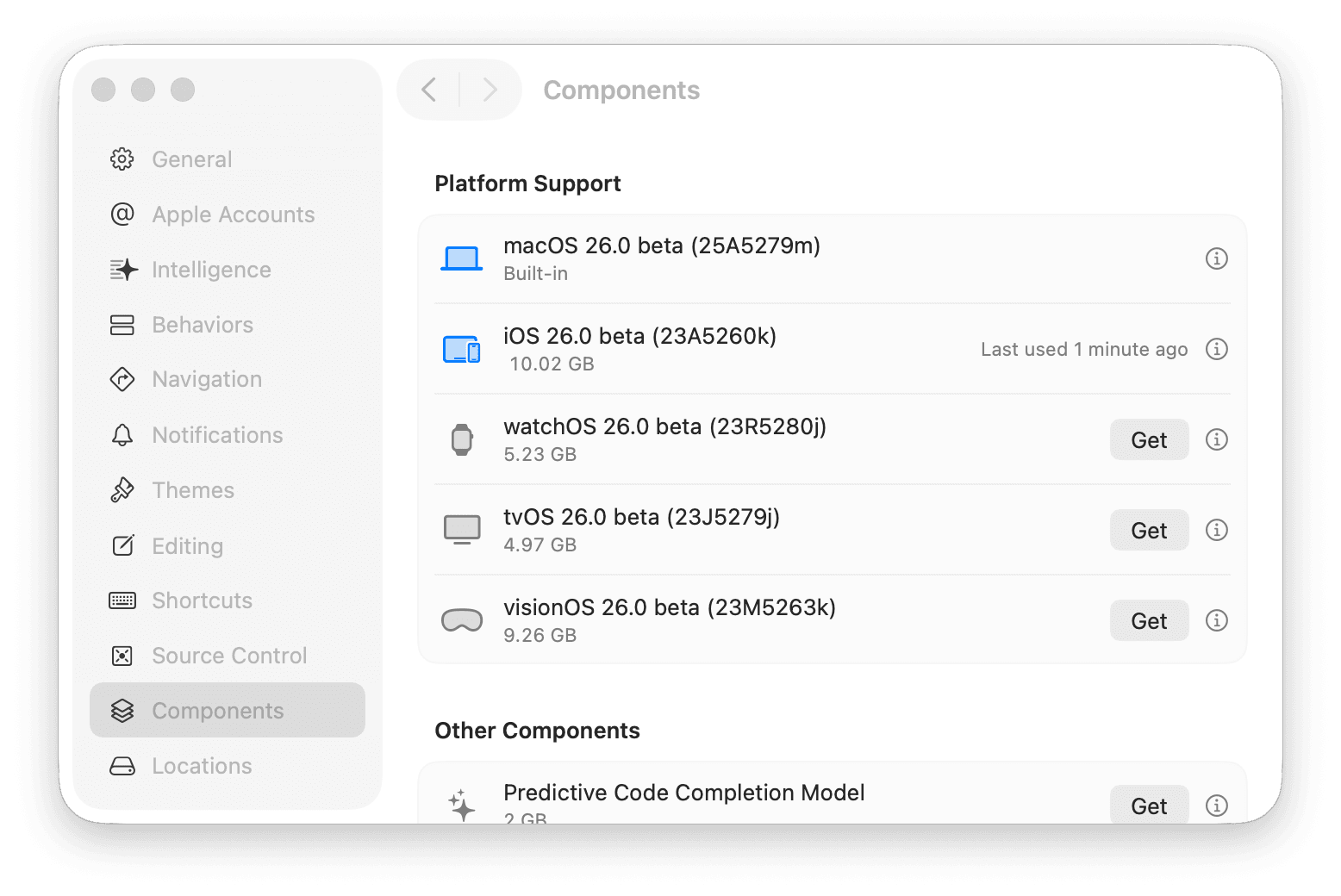
Xcode-beta를 실행한 뒤, Settings → Platforms(또는 Components/Platform Support) 탭으로 이동했다.
목록에서 iOS 26.0 beta Simulator를 찾아 Download 버튼을 눌렀다.
다운로드가 완료되자 자동으로 설치가 진행되었다.
설치 확인
터미널에서 다음 명령어를 실행하여 iOS 26.0 런타임 설치 여부를 확인했다.
xcrun simctl list runtimes출력 예시는 다음과 같았다.
== Runtimes ==
iOS 17.0 (17.0.1 - 21A342) - com.apple.CoreSimulator.SimRuntime.iOS-17-0
iOS 17.5 (17.5 - 21F79) - com.apple.CoreSimulator.SimRuntime.iOS-17-5
iOS 26.0 (26.0 - 23A5260l) - com.apple.CoreSimulator.SimRuntime.iOS-26-0
시뮬레이터 실행
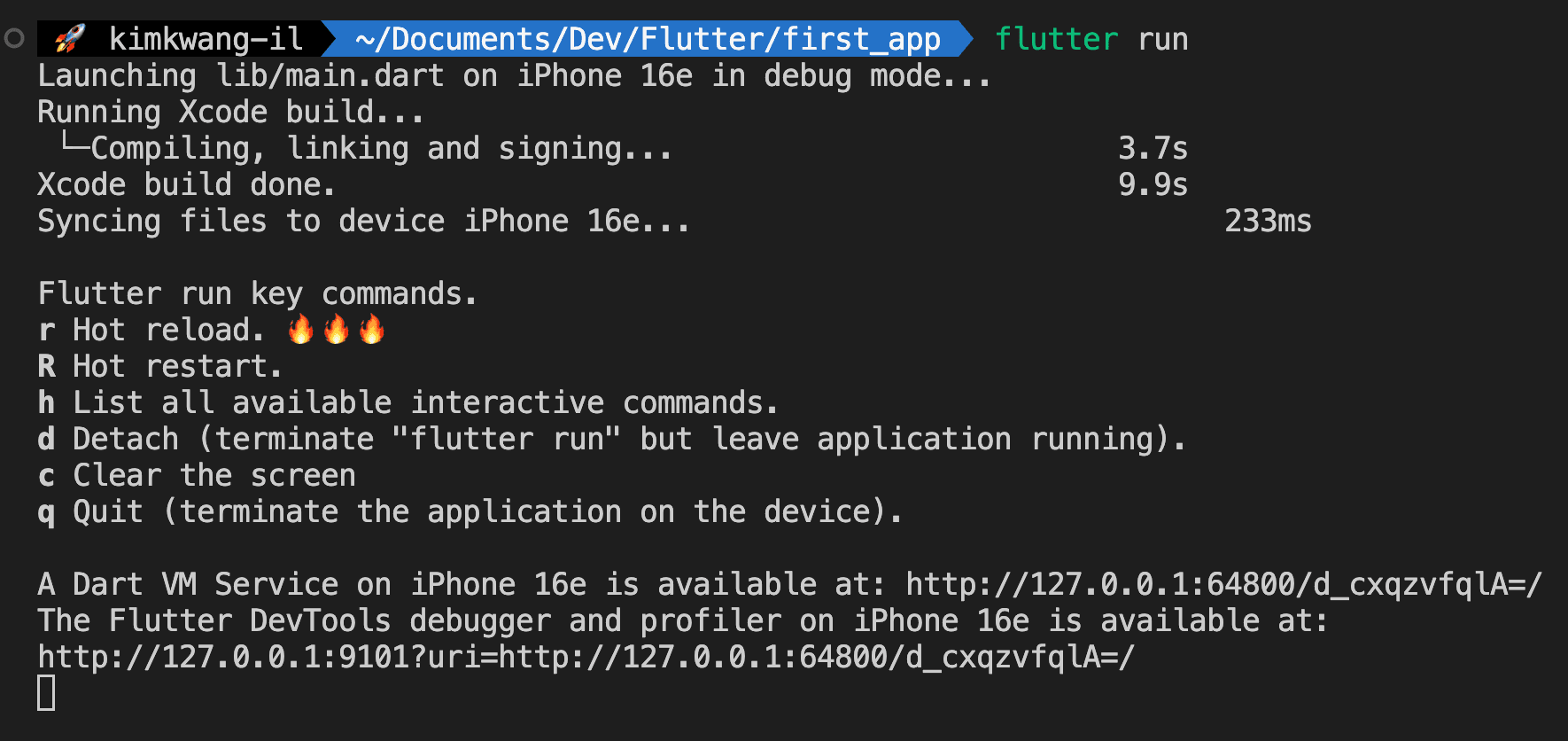
'flutter run' 명령어를 통해 시뮬레이터를 실행한 결과, 성공적으로 잘 나오는 것을 확인할 수 있었다.
그리고 Flutter run key commands를 통해 cli에서 시뮬레이터를 조작할 수도 있었다.
r : Hot Reload — 앱 상태를 유지한 채 코드 변경 사항만 즉시 반영
R : Hot Restart — 앱을 완전히 다시 시작하여 변경 사항 반영
h : 사용 가능한 모든 Key Commands 목록 표시
d : Flutter 프로세스와 연결을 끊고, 앱은 기기에서 계속 실행
c : 터미널 화면 지우기
q : 앱 실행 종료
마무리
이 과정을 거친 뒤, Flutter 앱을 iOS 26.0 환경에서 정상적으로 실행할 수 있었다.
macOS 베타와 Xcode-beta를 사용할 경우, 개발 환경과 맞는 최신 iOS 시뮬레이터를 설치하는 것이 필수임을 확인했다.