FE
[Flutter] SDK 설치하기 (Android)
1. Android Studio 설치
설치 후 실행해서 기본 SDK 설치가 포함된 Setup Wizard를 반드시 완료하기
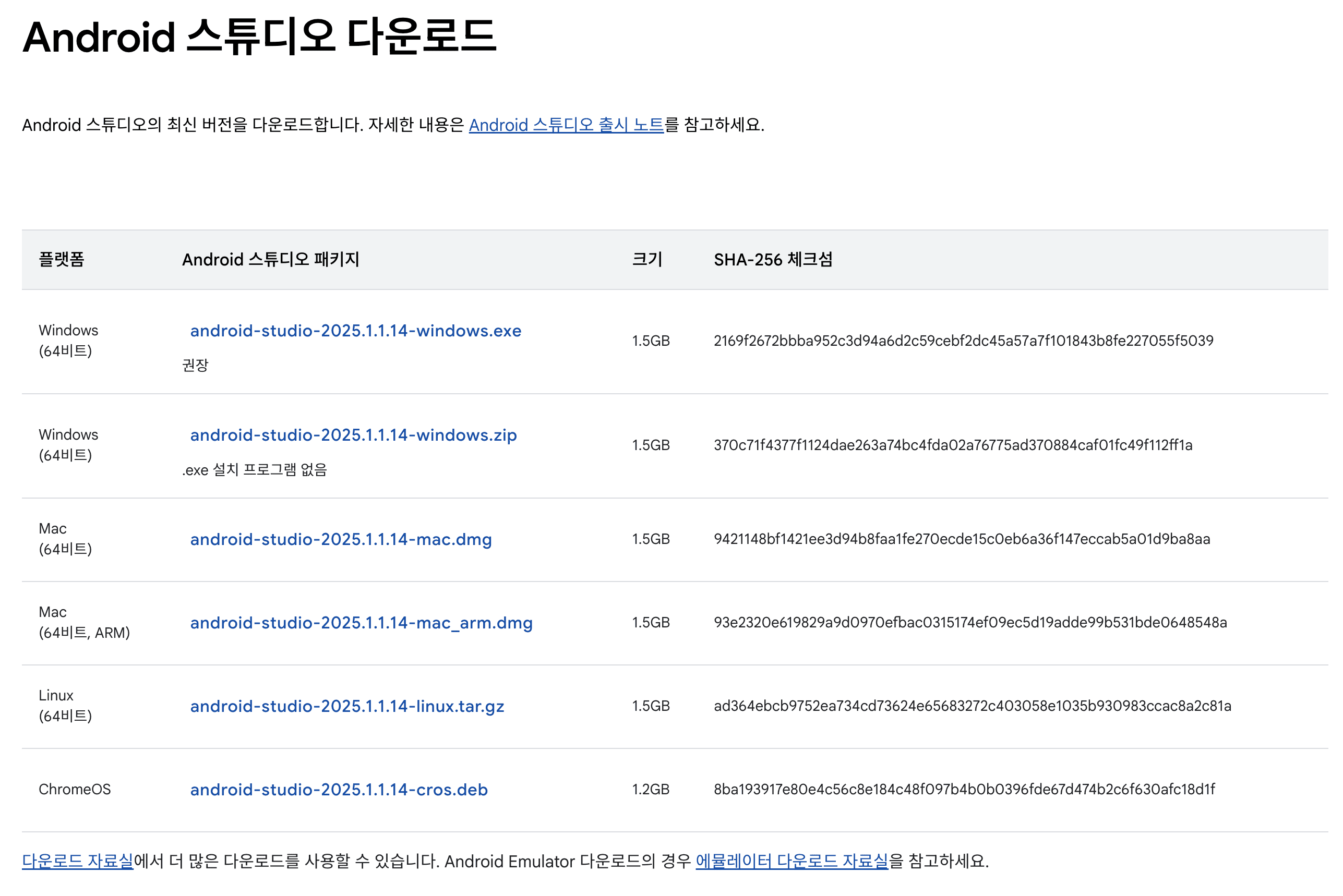
현재 Apple Silicon 맥북을 사용하고 있으므로, ARM 기반의 Android 스튜디오 패키지를 설치했다.
2. Android SDK 설치
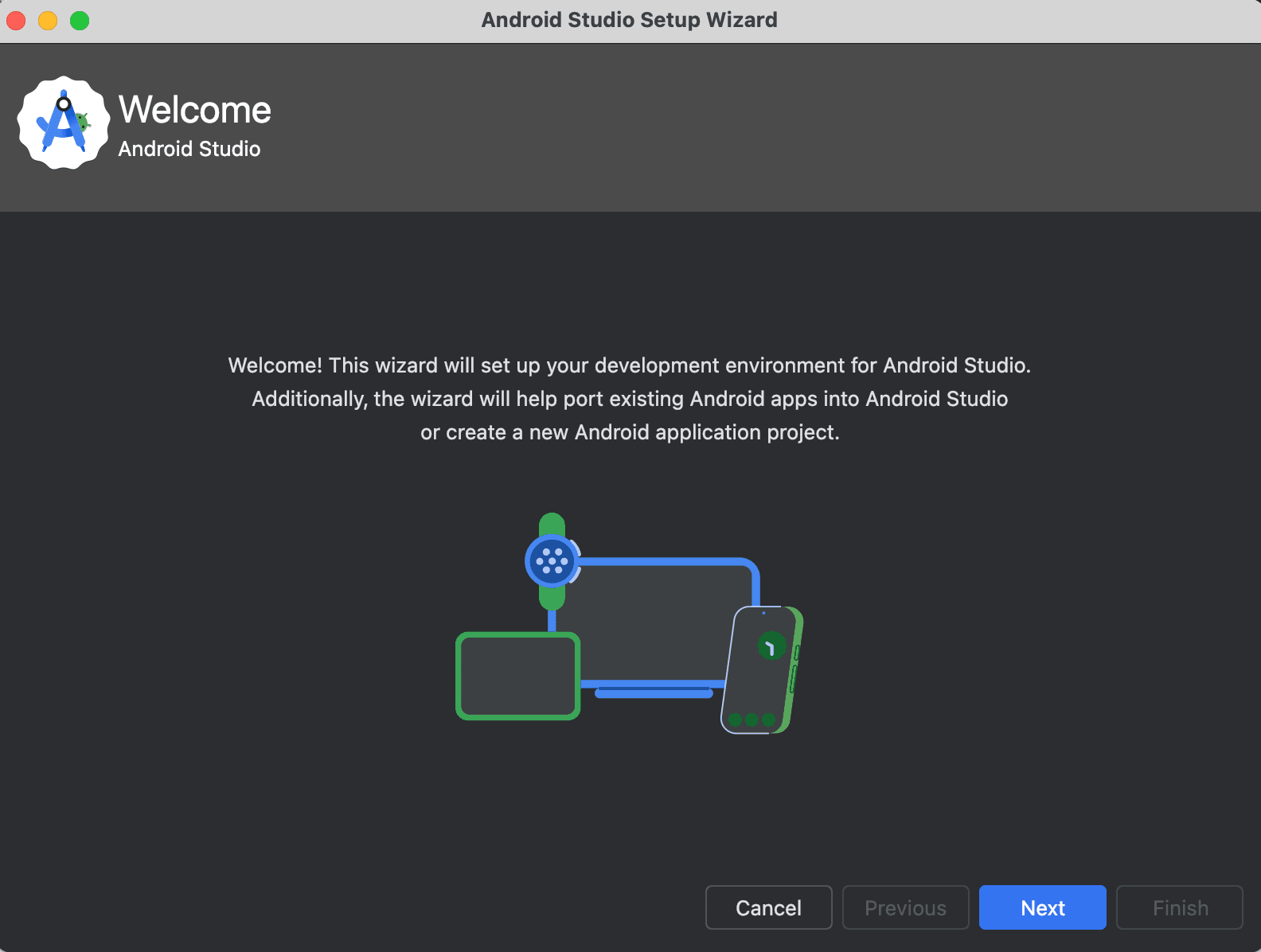
(1) Next
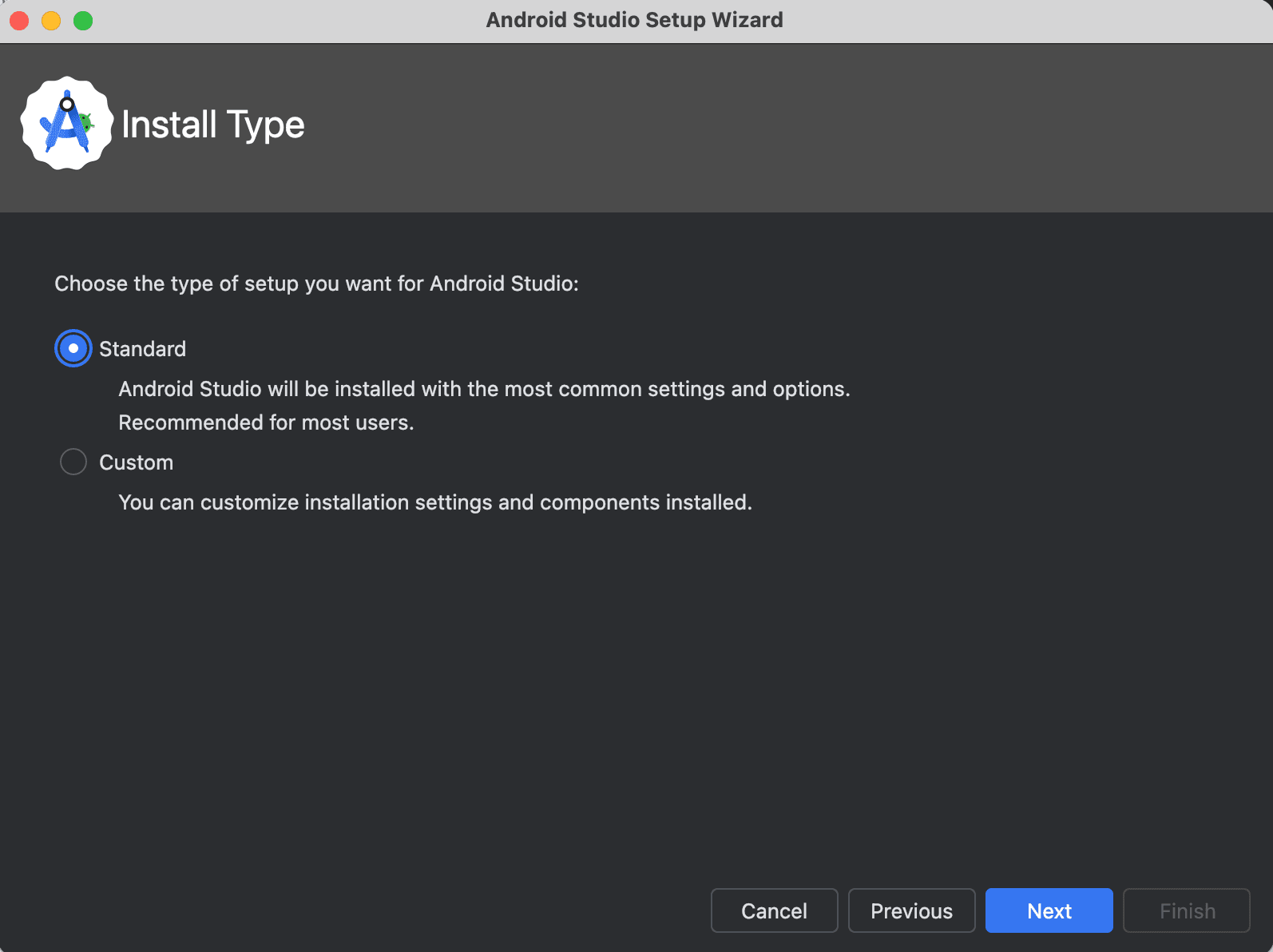
(2) Standard 선택 후 Next
안드로이드 개발에 필요한 기본 SDK와 툴을 자동으로 설치한다.
Flutter 앱 개발에도 필요한 모든 구성 요소가 포함된다.
설치 마법사가 자동으로 Android SDK, SDK COmmand-line Tools, Platform Tools, Emulator 등을 설치한다.
(3) Flutter 앱 개발에 필요한 필수 구성 요소
왼쪽에 표시된 항목들은 Flutter 앱 개발에 필요한 필수 구성 요소이다.
오른쪽 아래의 Accept를 선택한 뒤, Finish 버튼을 클릭한다.
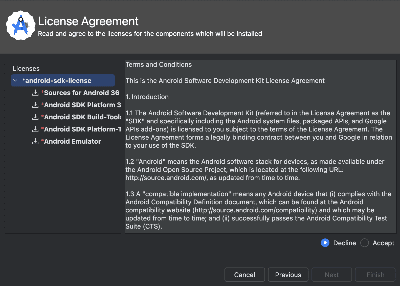
(4) Finish!
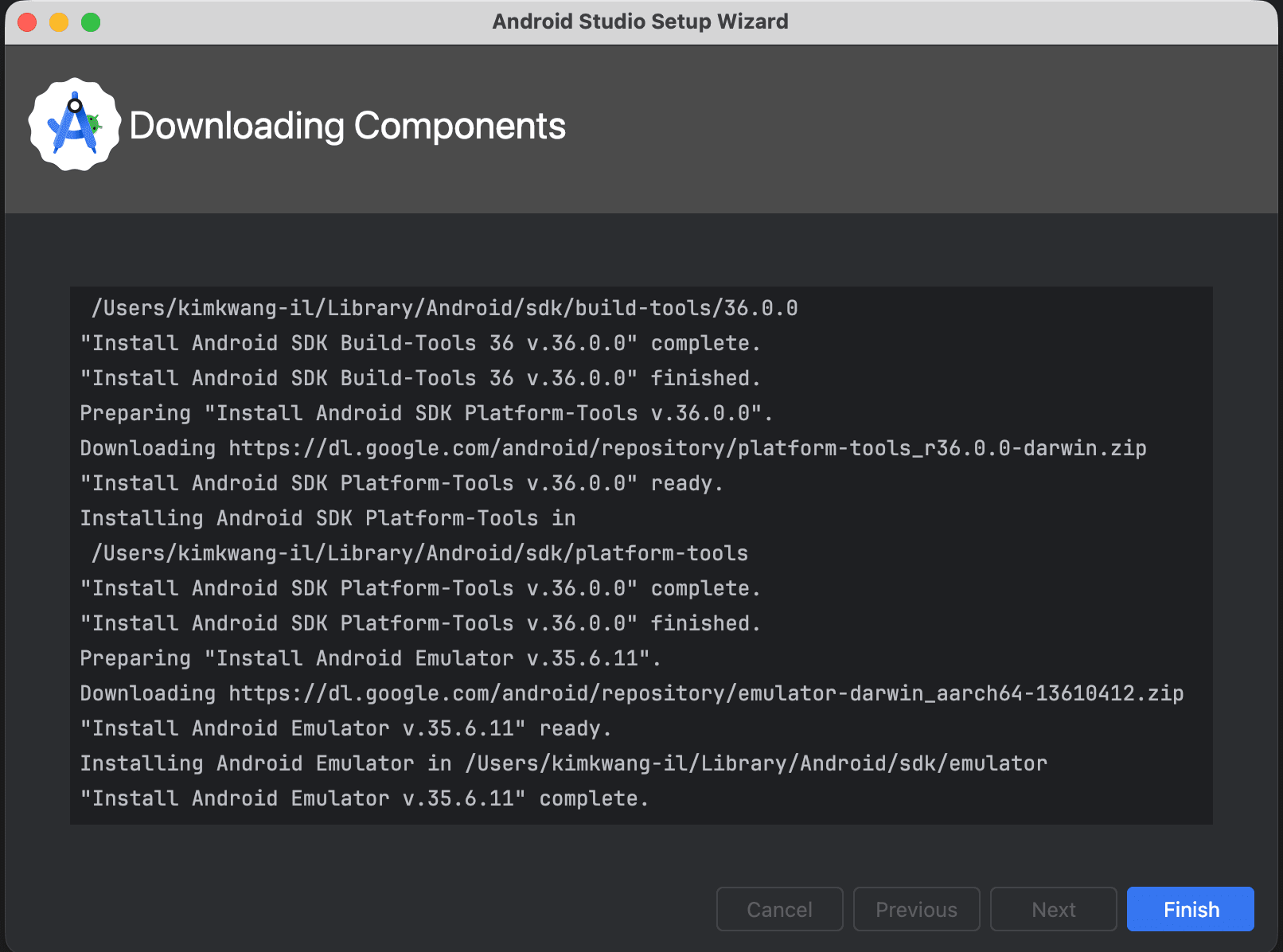
3. SDK Platforms 추가 설치 (필수)
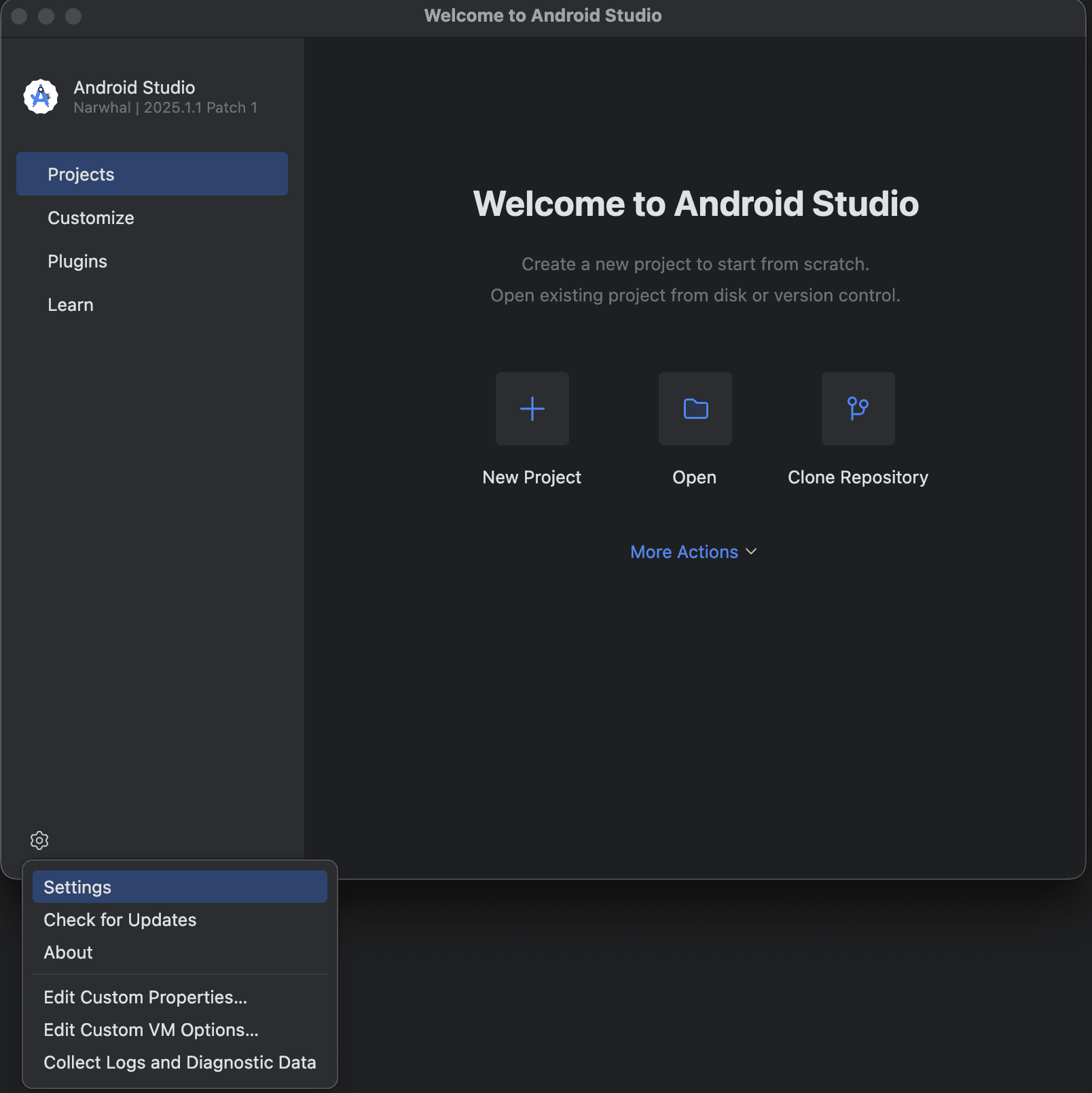
(1) 왼쪽 아래 톱니바퀴 -> Settings
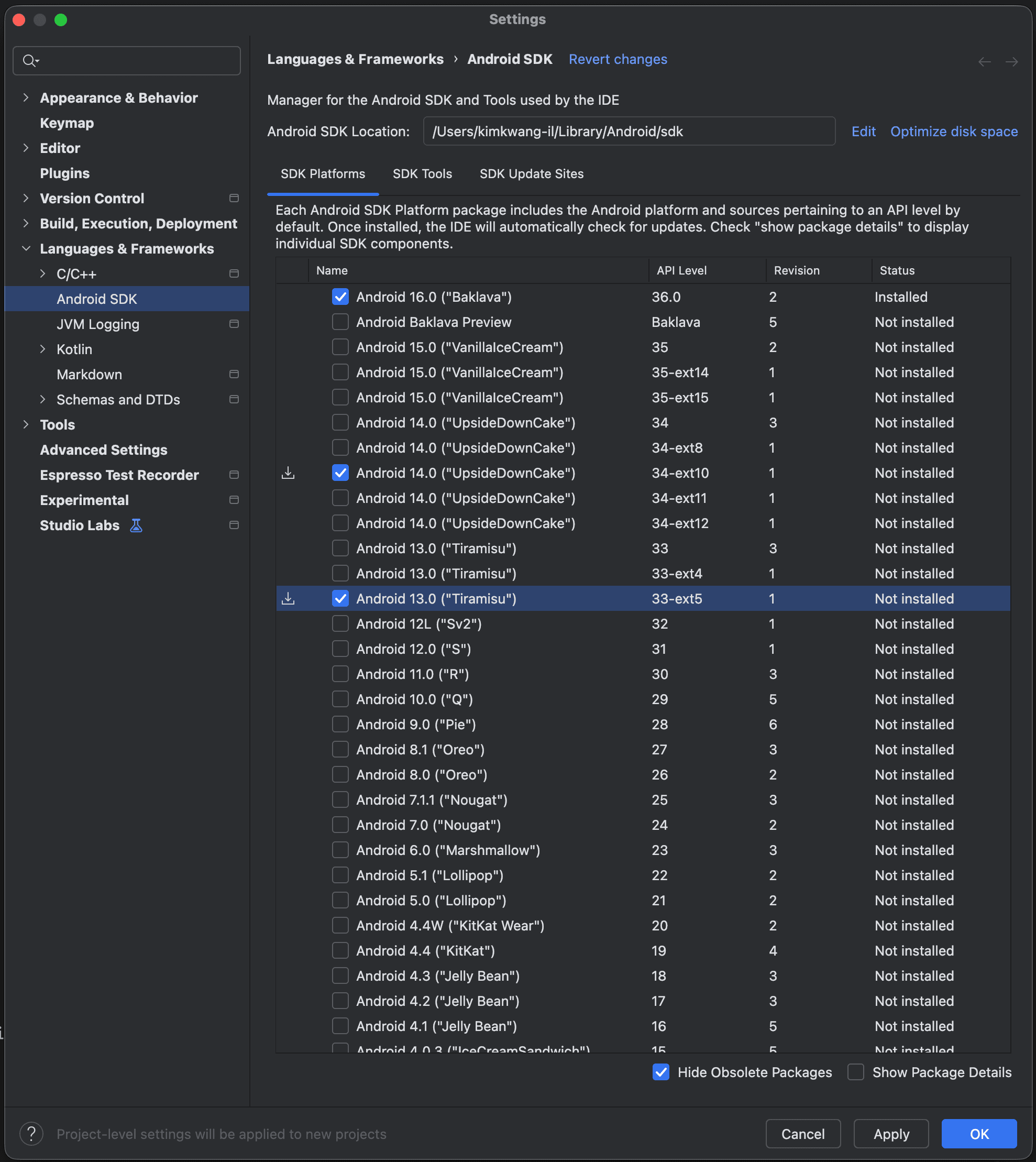
(2) SDK 선택 -> Apply
Android 16.0 ("Baklava") / 36.0 / 2
Android 14.0 ("UpsideDOwnCake") / 34-ext10 / 1
Android 13.0 ("Tiramisu") / 33-ext5 / 1
(3) OK 눌러서 설치 -> Finish
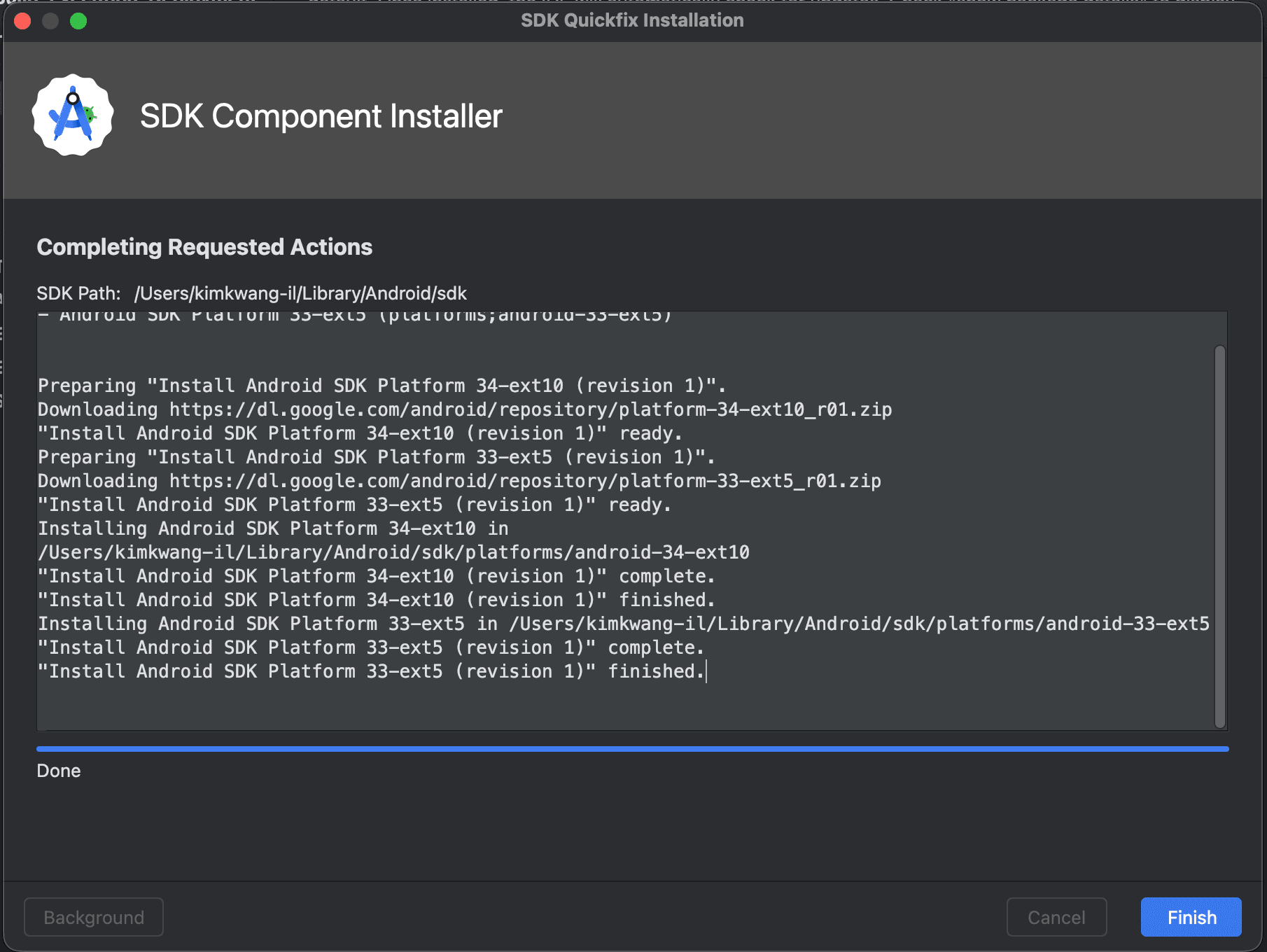
(4) OK
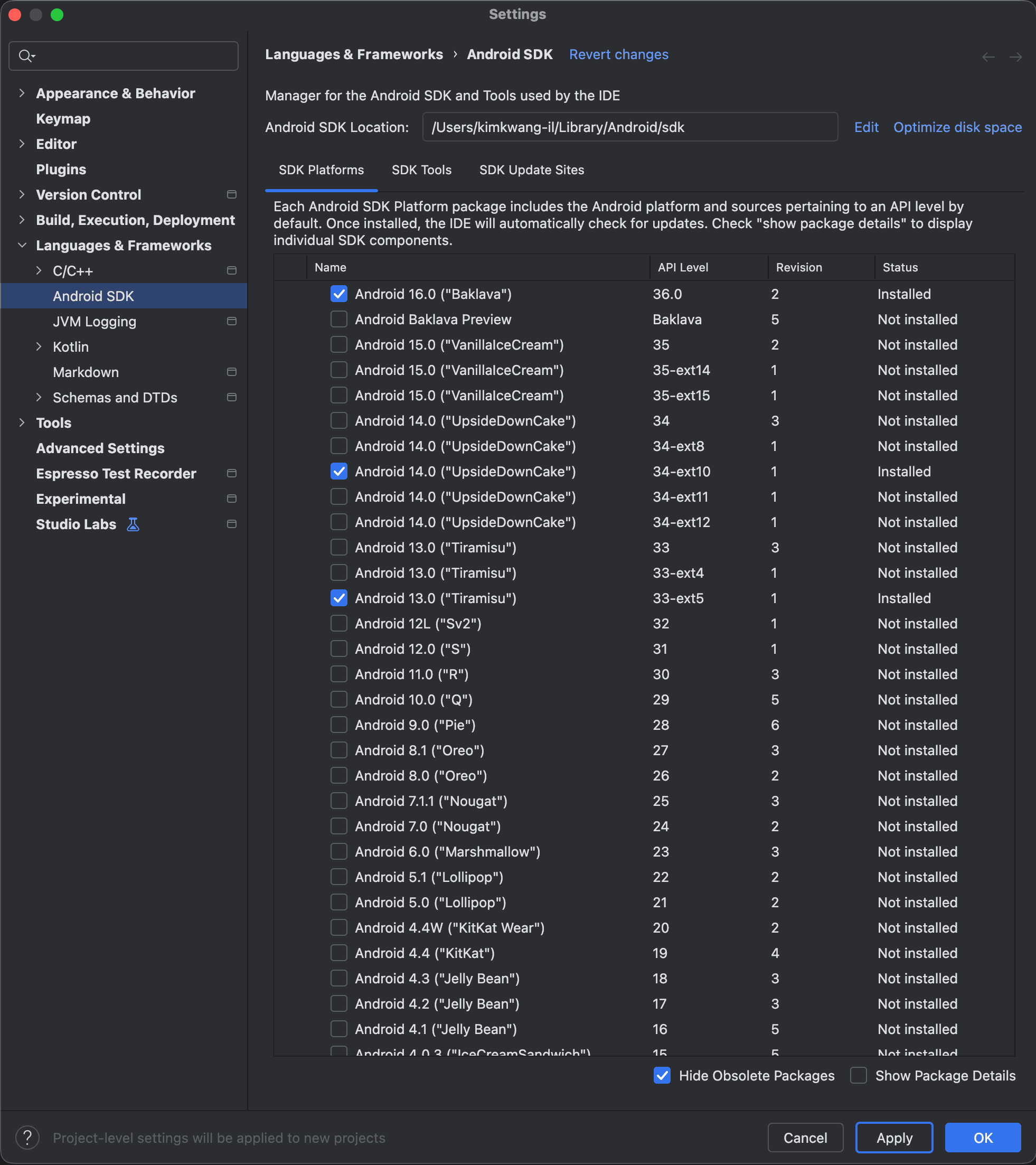
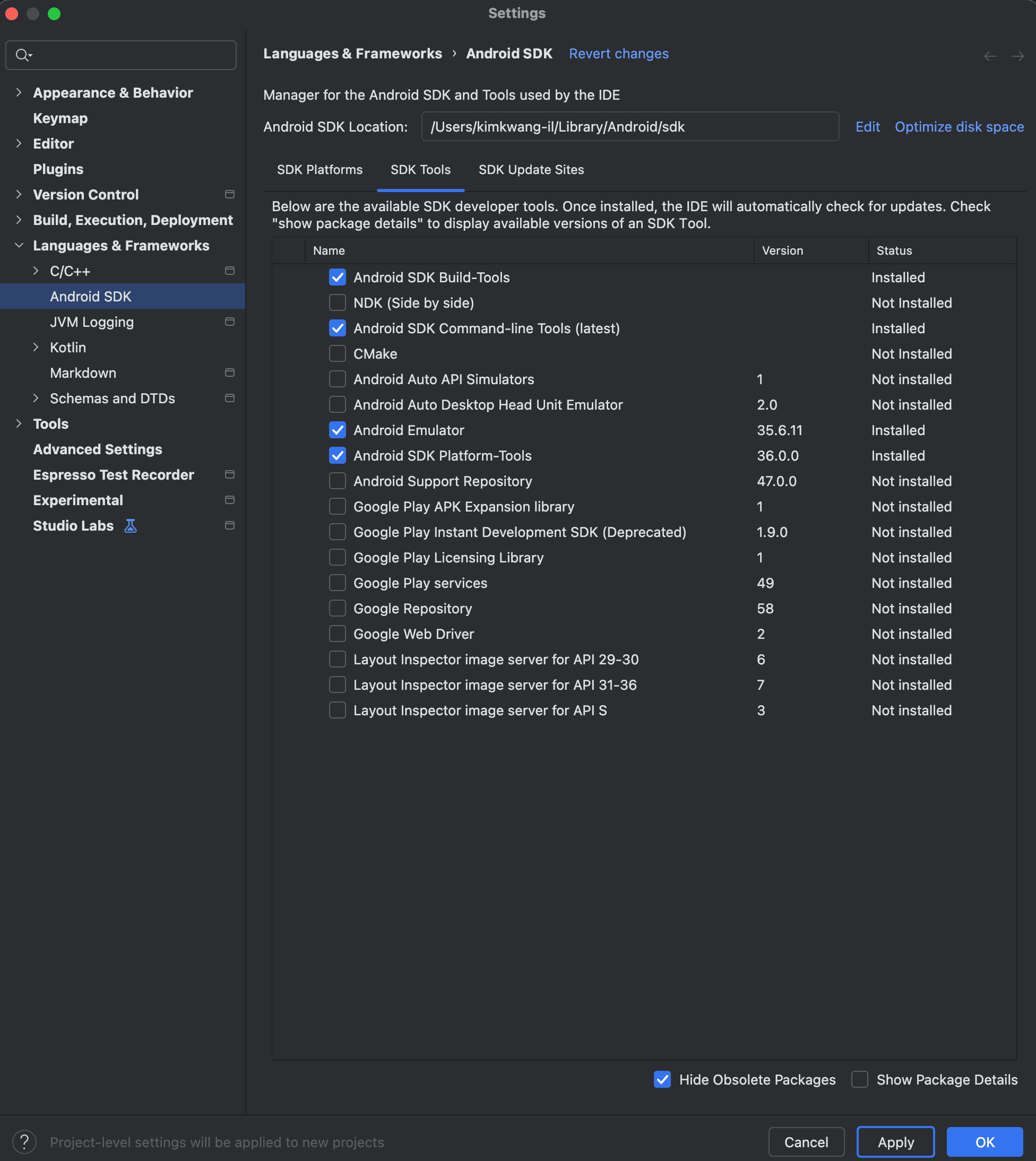
4. SDK Tools 설치 확인
(1) 현재 화면에서 SDK Tools를 선택 후 항목 선택 -> Apply
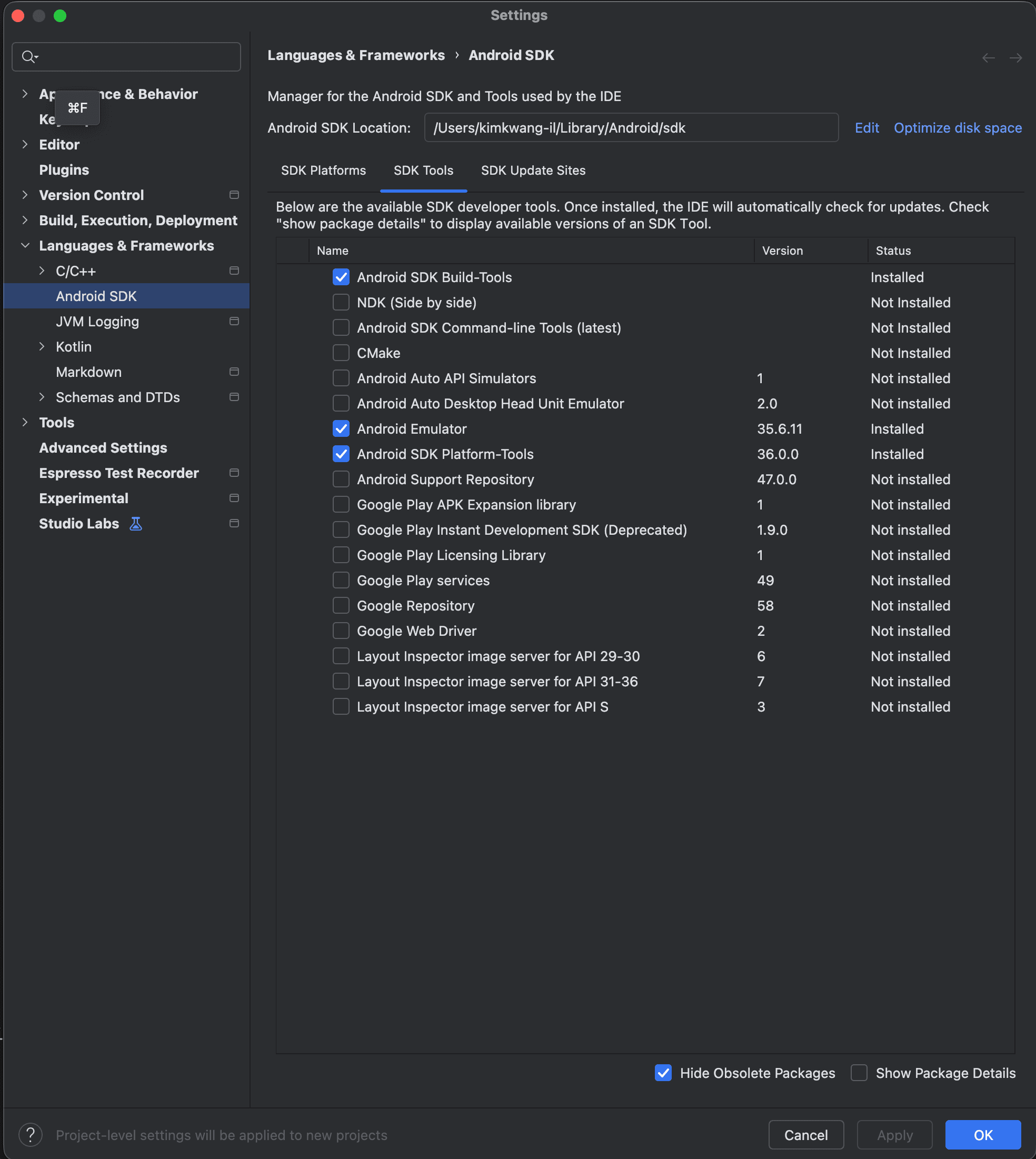
(2) OK 눌러서 설치 -> FINISH
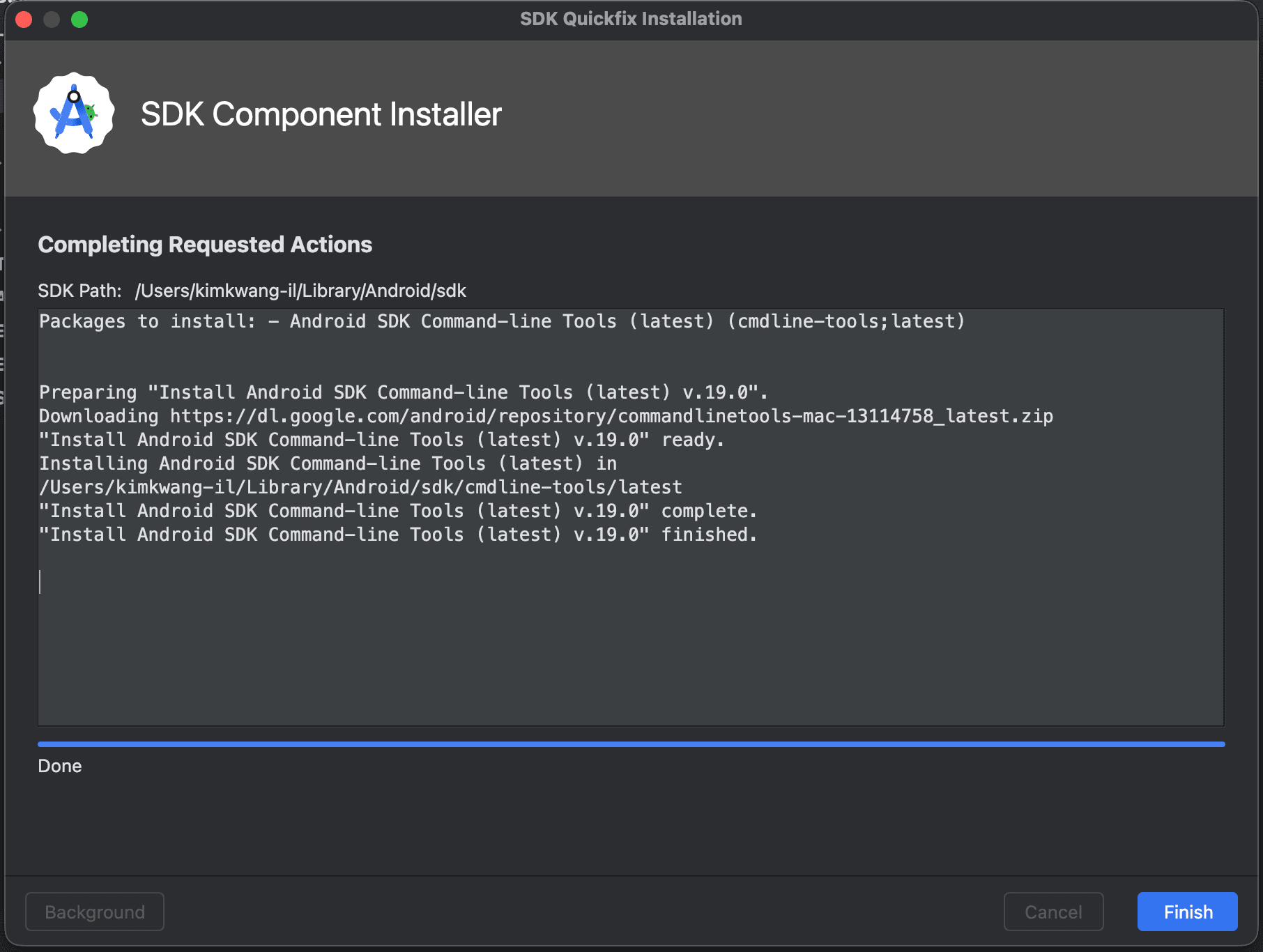
(3) OK
5. Android SDK 라이선스 동의
터미널에서 아래 명령어를 실행한다.
flutter doctor --android-licenses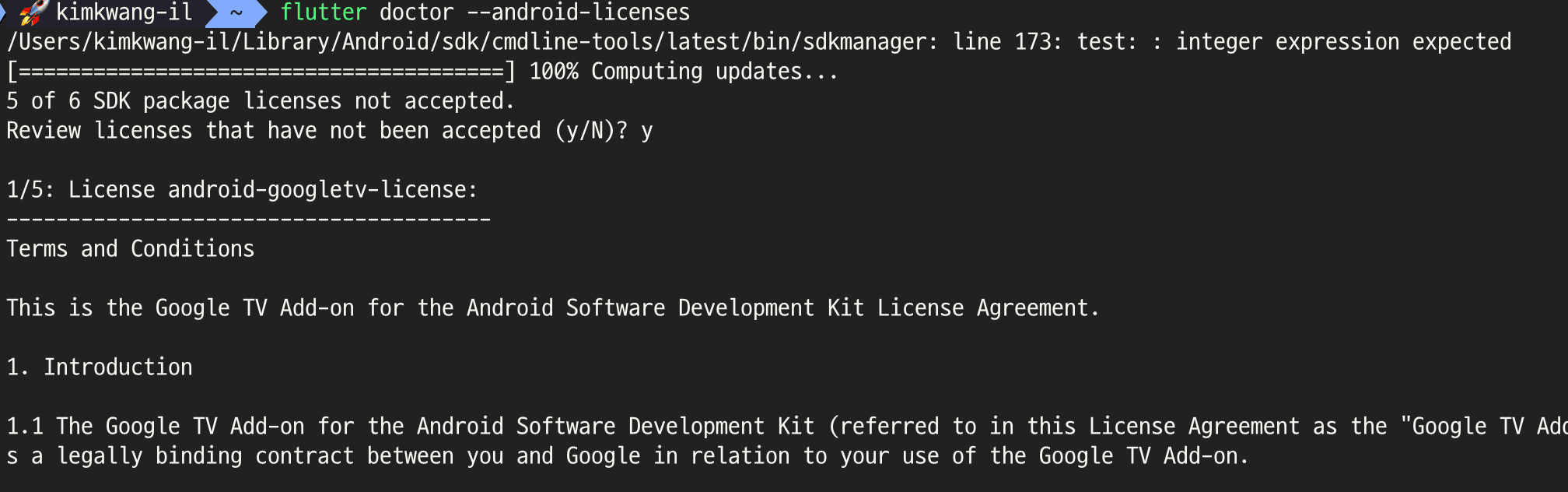
y를 누른 뒤, 라이선스 동의를 계속 진행하면 된다.
6. 설치 확인
모든 설치가 끝나면 터미널에서 다음 명령어로 확인:
flutter doctor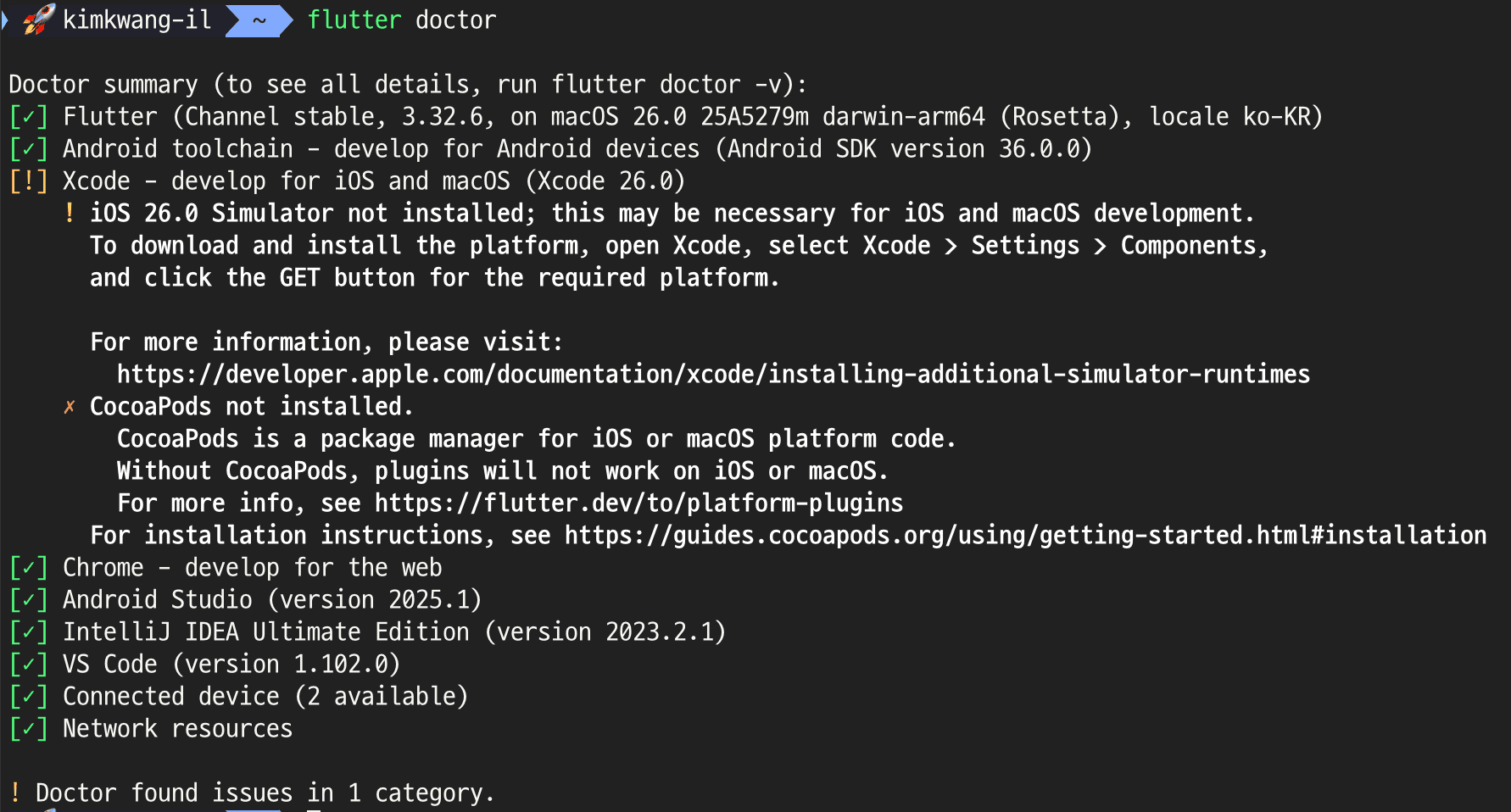
안드로이드 개발 환경 세팅은 100% 완료됐다. ?
7. AVD (가상 디바이스) 설정
실제 기기가 없다면 안드로이드 시뮬레이터를 사용해야 하니 아래 작업을 진행한다.
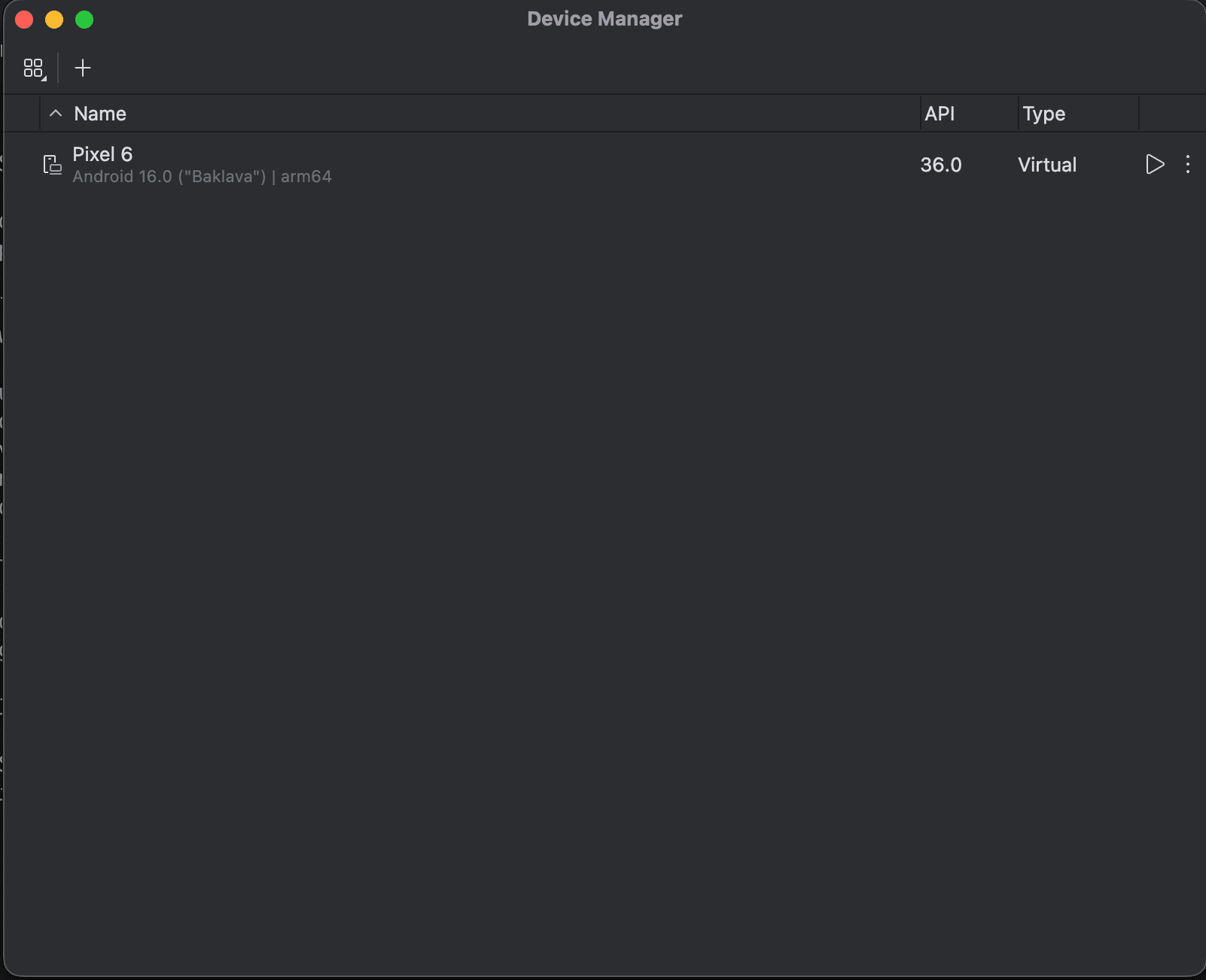
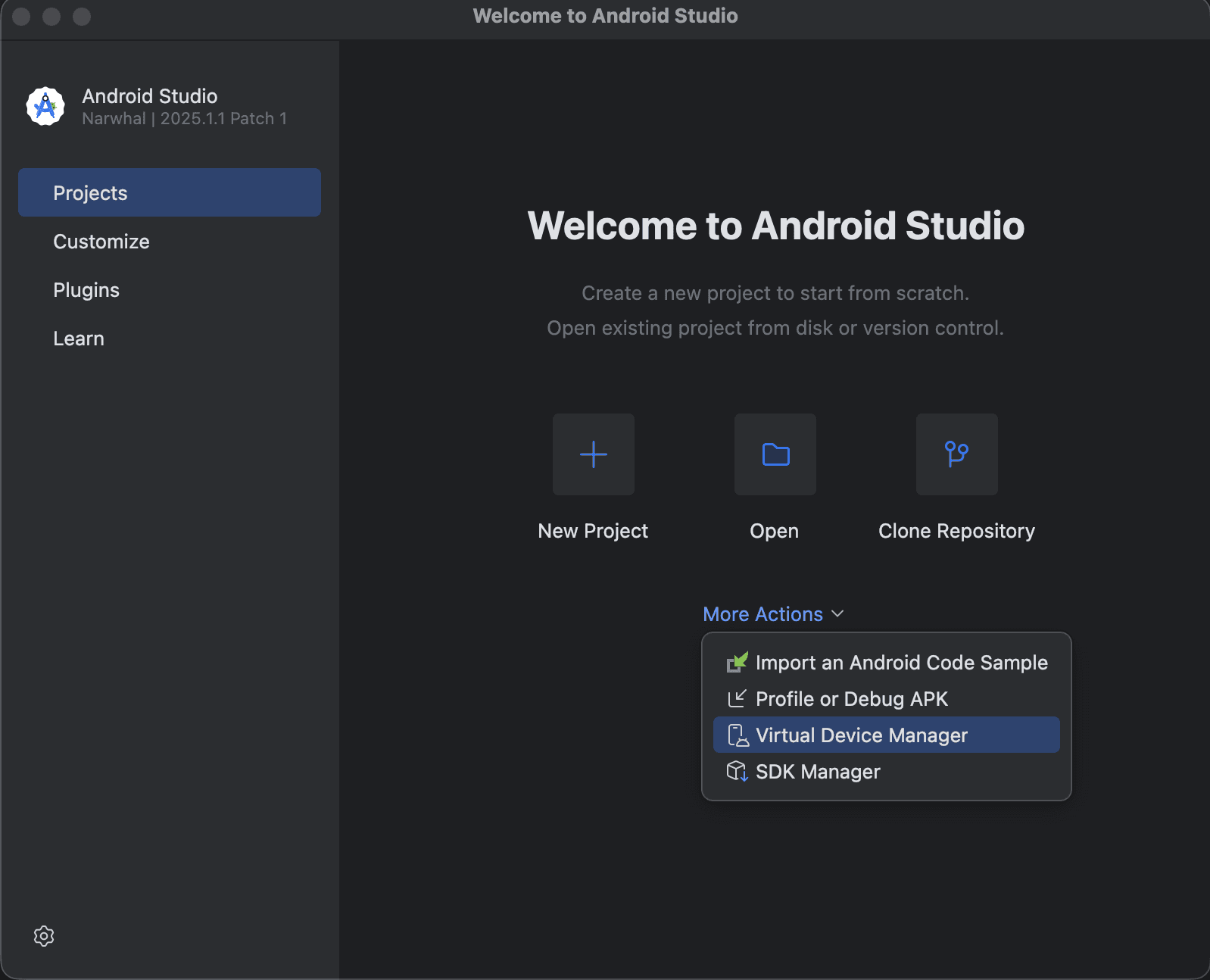
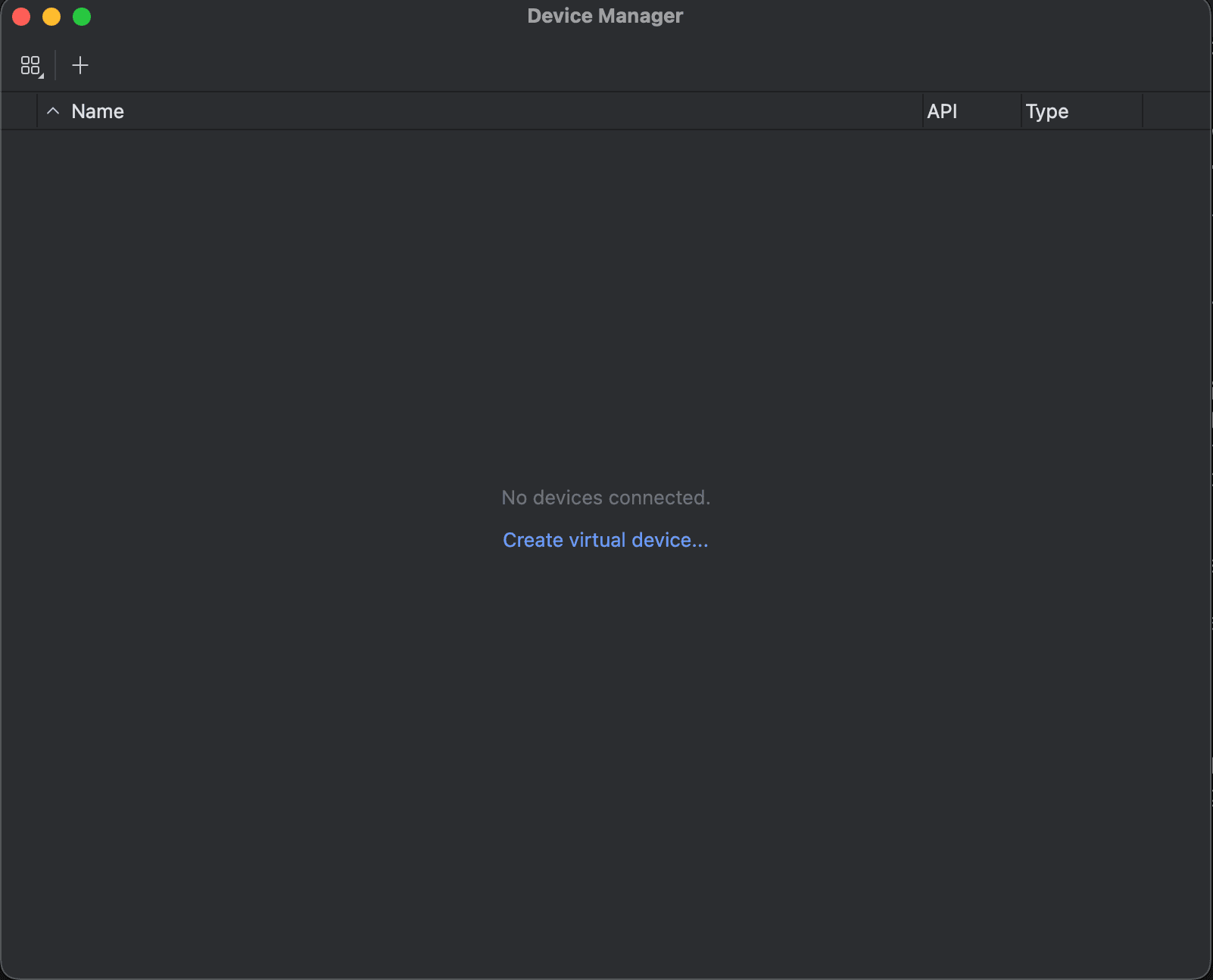
(1) Android Studio -> More Actions -> Virtual Device Manager
(2) 왼쪽 상단의 +를 클릭
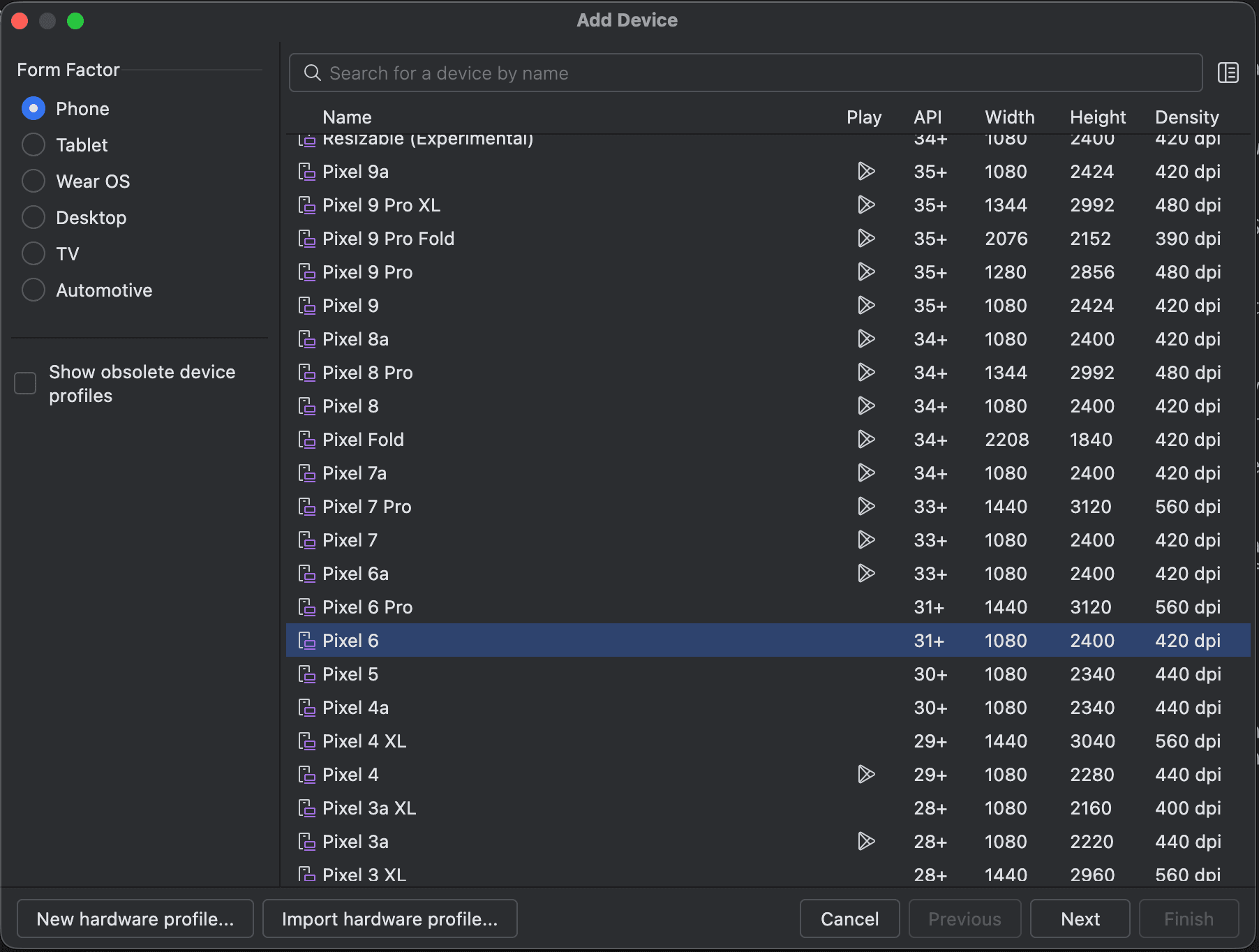
(3) 추천 기기 선택 (Pixel 6, Pixel 7 등)
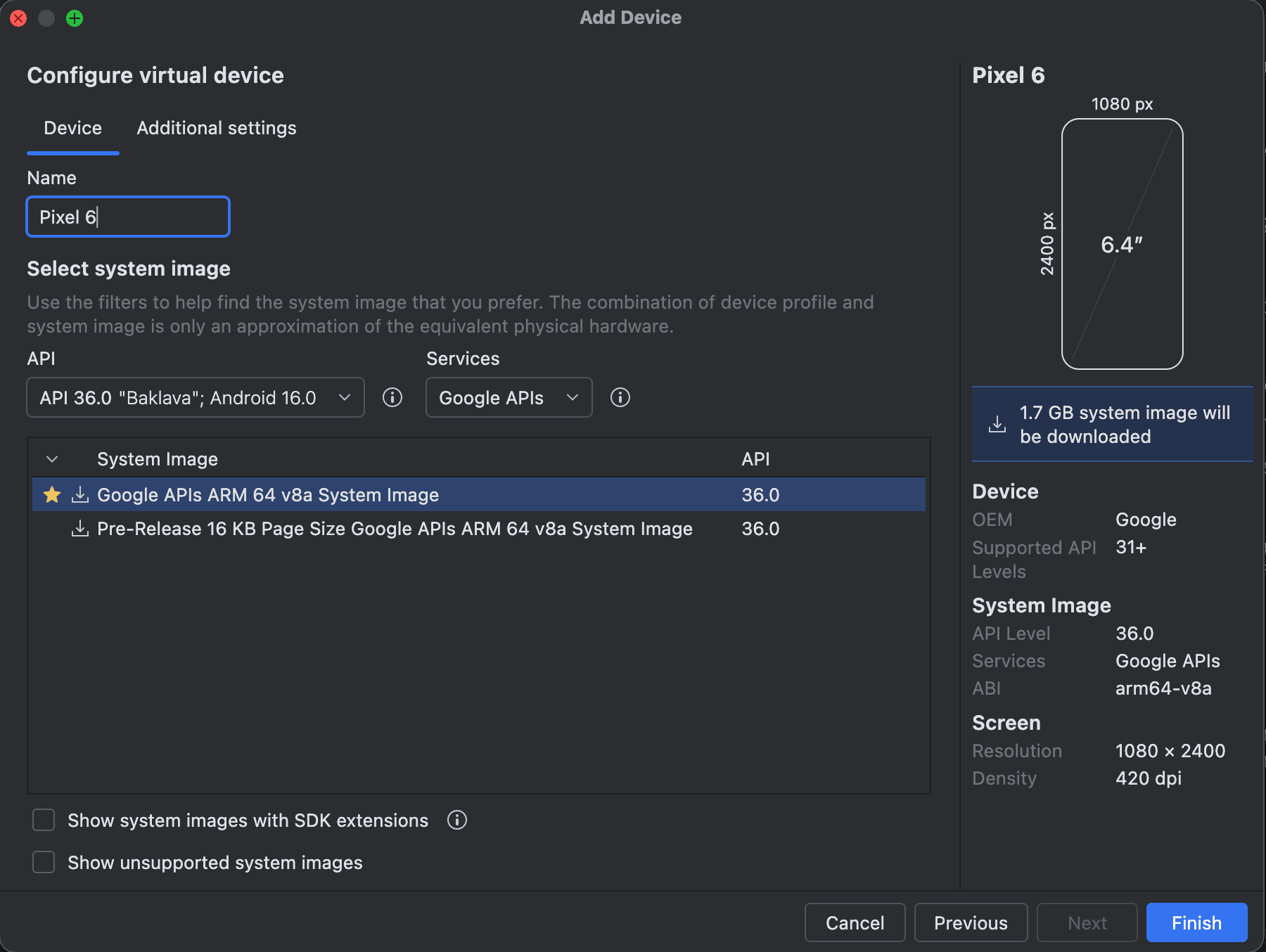
(4) Finish -> Yes
Google APIs ARM 64 v8a System Image? 선택된 상태 그대로 두면 된다. (최신 안정 버전이고, ARM 맥북에 최적화됨)
오른쪽에 보이는 1.7GB system image 다운로드 안내는 정상이다.? 이 시스템 이미지가 에뮬레이터 OS 역할을 한다.
하단의 Finish 클릭? 다운로드 및 가상 디바이스 생성이 바로 시작된다.
(5) OK -> FINISH
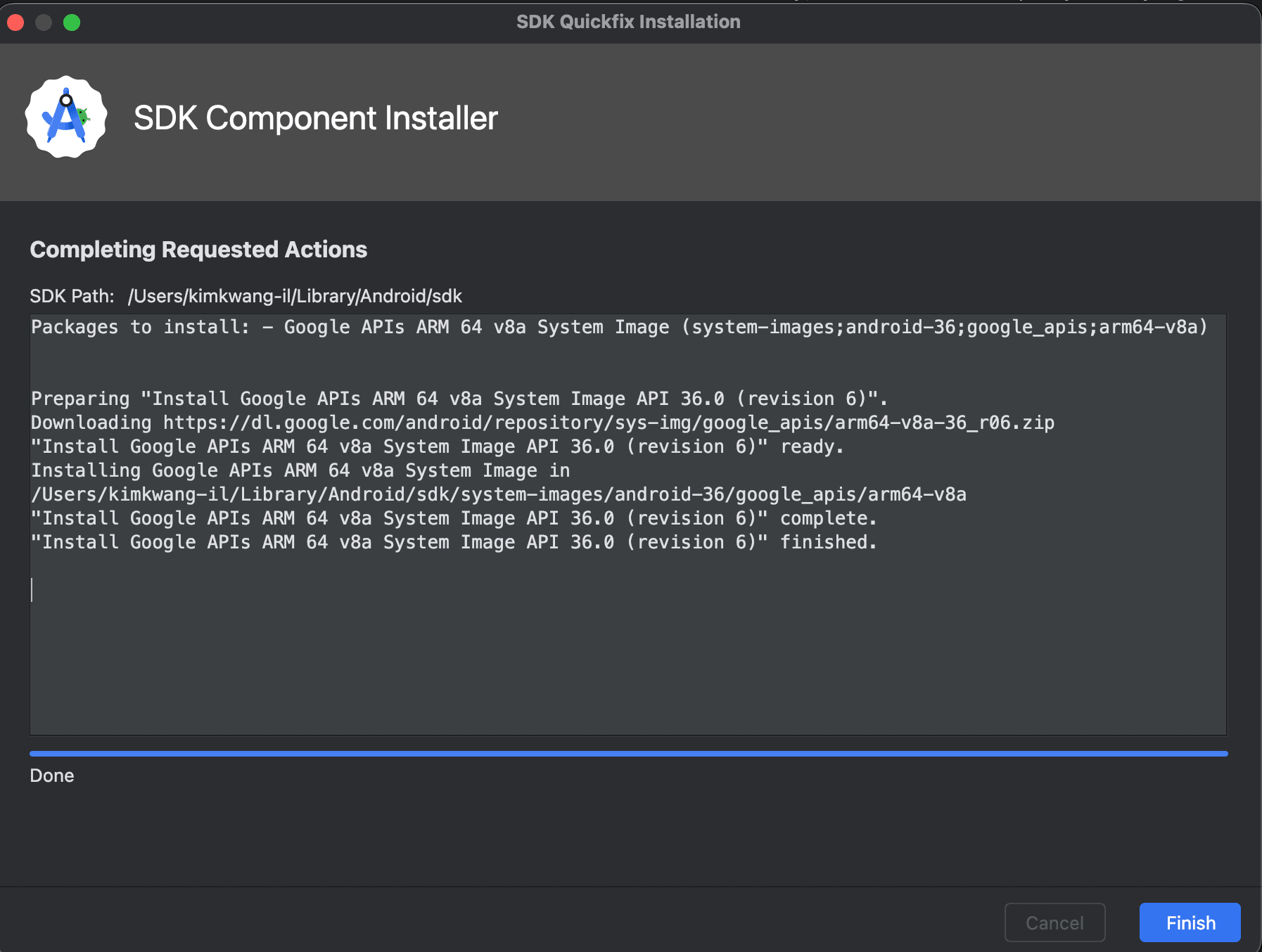
(6) 설치 완료