FE
[Dart] 기본 세팅 (Github , VSCode)
시작하며
다가오는 다음 학기에 '모바일 앱 개발'이라는 전공 수업을 수강할 예정이다. 해당 과목에서는 Google의 크로스플랫폼 프레임워크인 Flutter를 학습하게 되며, 이 Flutter는 Dart 언어를 기반으로 동작한다.
Flutter와 Dart 모두 아직 나에게는 생소한 도구이기 때문에, 이번 여름방학을 활용하여 미리 기초를 학습하고, 개발 환경을 세팅하며, 간단한 실습 프로젝트도 진행해보려 한다.
이러한 학습 과정을 단순히 흘려보내지 않고, GitHub에 기록으로 남기며 꾸준히 정리해 나가기로 했다. 이 글은 그 첫 시작으로, 초기 세팅 과정을 공유하고자 한다.
초기 세팅 (Github, VSCode)
1) Github
(1) Repo 생성
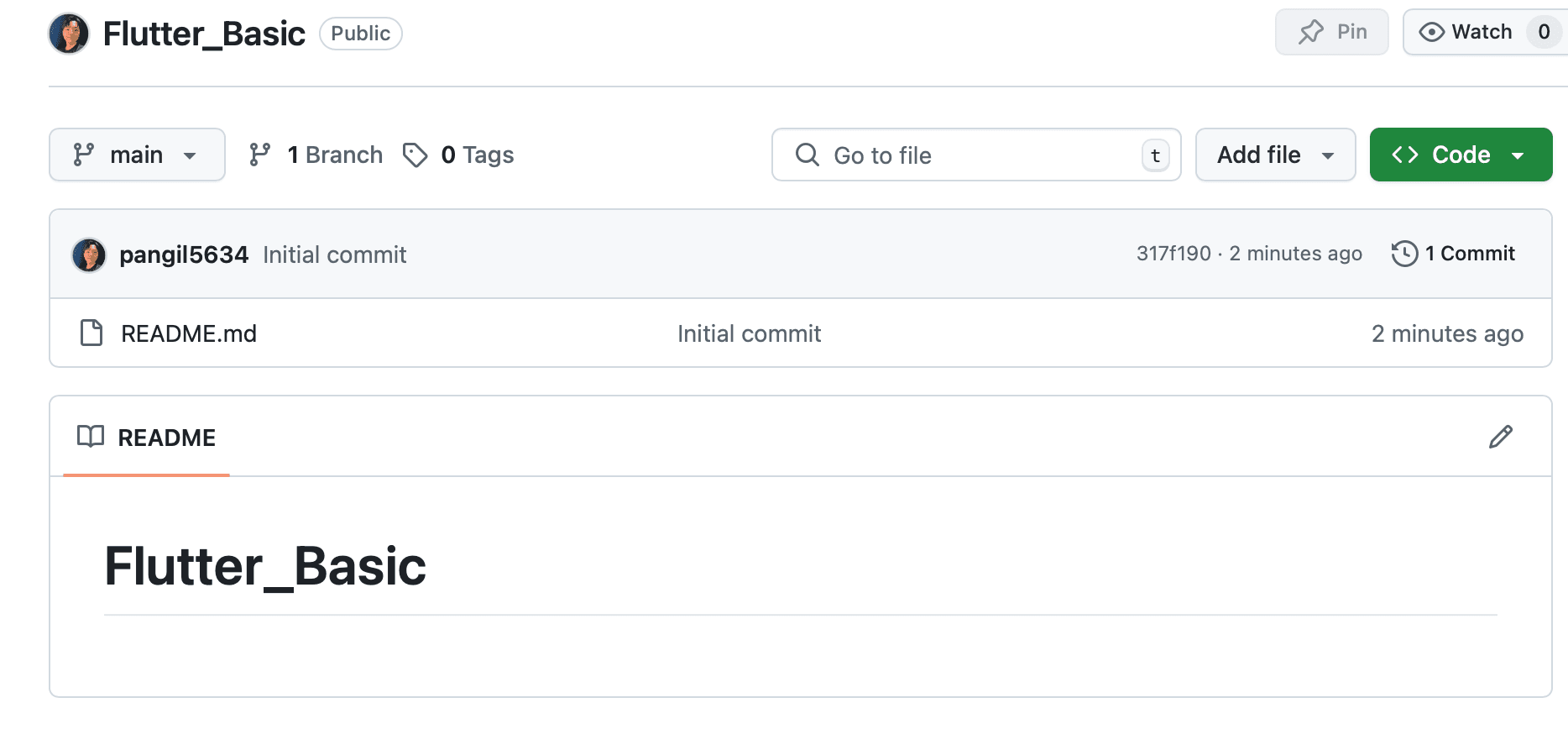
가장 먼저 한 작업은 GitHub에 새로운 저장소(Repository)를 생성하는 일이었다.
이 저장소는 앞으로 진행할 Dart 및 Flutter 학습의 모든 실습 코드, 정리된 내용, 설정 파일 등을 아카이빙하는 공간이 될 예정이다.
즉, 이번 여름 동안의 학습 여정이 고스란히 담길 디지털 노트라고 볼 수 있다.
(2) 커밋 컨베션
코드를 기록하는 데 있어 커밋 메시지는 매우 중요한 역할을 한다. 추후에 어떤 작업을 했는지 한눈에 파악할 수 있기 때문이다. 그래서 간단하지만 명확한 기준을 가지고 커밋 컨벤션(commit convention)을 정리해두기로 했다.
✨ feat – 새로운 기능, 예: 위젯 추가? fix – 버그 수정?️ refactor – 리팩토링 (기능 변경 없이 구조 개선)? style – 코드 스타일 변경 (예: 들여쓰기, 세미콜론)? docs – 주석 또는 문서 수정✅ test – 테스트 코드 추가/수정? chore – 기타 설정, 의존성, 빌드 관련 작업? study – 학습 목적의 코드/파일 업로드
이 기준에 따라 커밋 메시지를 관리하면, 코드 변경 이력을 더 명확하게 추적하고 정리할 수 있을 것으로 기대한다.
2) VSCode 세팅
(1) 학습 폴더 생성
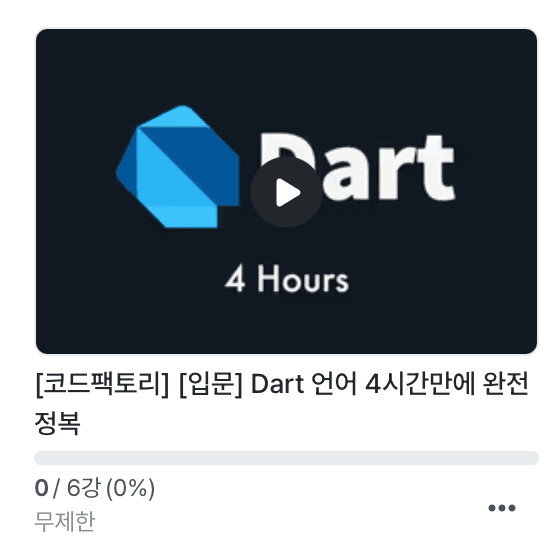
이번 학습을 위해 Dart 기초 강의로는 인프런의 Dart 강의를 수강하기로 결정했다.
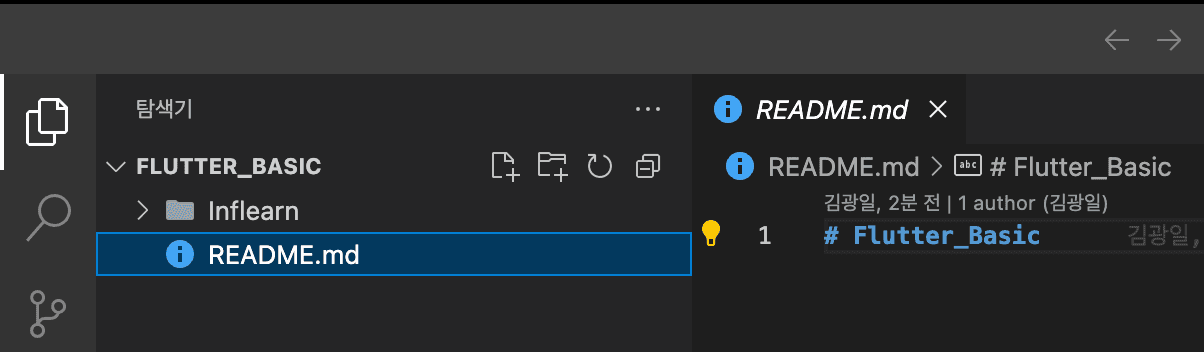
이 강의 내용을 정리하고 실습 코드를 작성하기 위해, 작업 디렉토리 내에 Inflearn이라는 폴더를 먼저 생성해두었다.
향후 Flutter 강의가 추가될 경우 별도 폴더로 구분할 예정이다.
(2) Dart Extension 설치
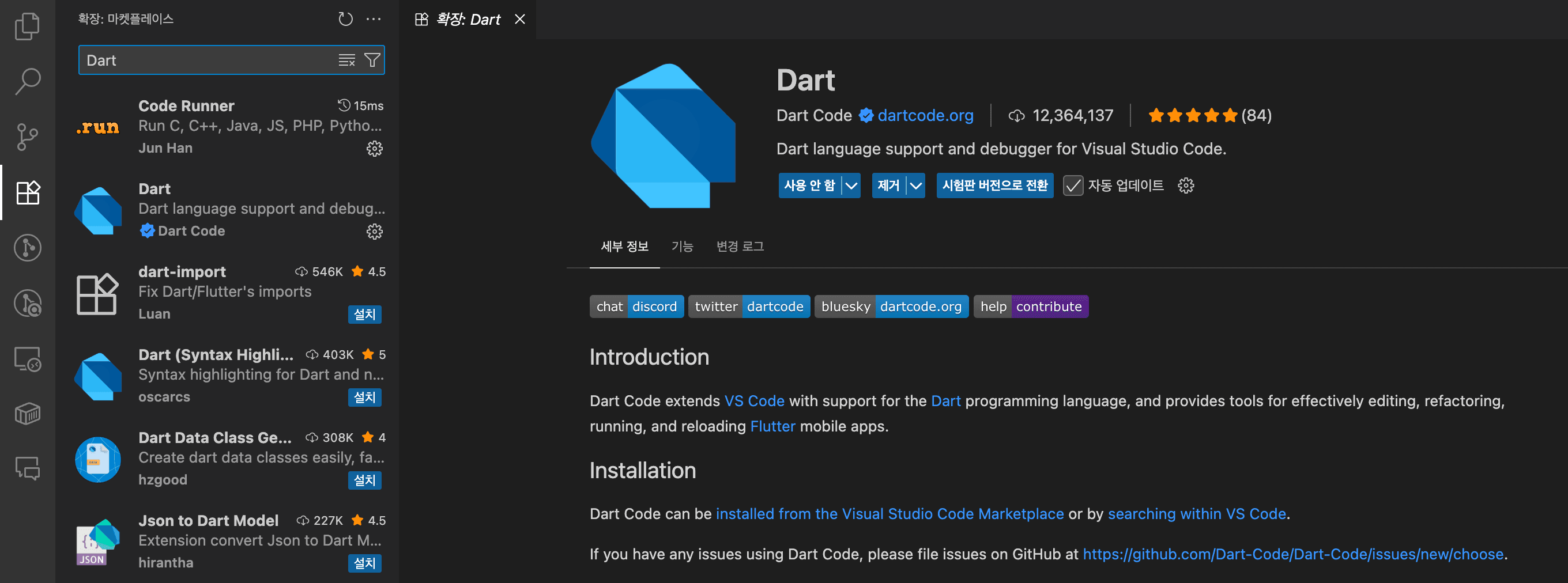
개발 에디터는 Visual Studio Code를 사용하고 있으며, Dart 언어를 보다 원활히 사용할 수 있도록 하기 위해 Dart 전용 확장 기능(Dart Extension)을 설치했다.
이를 통해 코드 자동 완성, 오류 표시, 포맷팅 등의 편의 기능을 제공받을 수 있게 된다.
(3) Dart-sdk 설치
Dart 코드를 실행하기 위해서는 로컬에 Dart SDK가 설치되어 있어야 한다.
macOS 환경에서는 아래의 Homebrew 명령어를 통해 손쉽게 설치할 수 있다:
brew install dart-sdk터미널에서 위 명령어를 입력하면 Dart 개발 환경이 준비되며, 이후 .dart 파일을 작성하고, 터미널에서 아래와 같은 명령어로 코드를 실행할 수 있게 된다.
dart run 파일명.dart